ひかりゆいまーる開通後にインターネットをご利用いただくには、初期設定を行う必要がございます。
お持ちの携帯から設定ができます。
※ こちらの接続設定は、1ギガサービスのお申し込みをされたお客さま向けのご案内となります。
【ひかりゆいまーる】インターネット初期設定(PPP設定)「1ギガサービス」
-
iPhone(スマホ/iPad)での初期設定方法(PPP設定)は以下の手順で操作をお願いします。
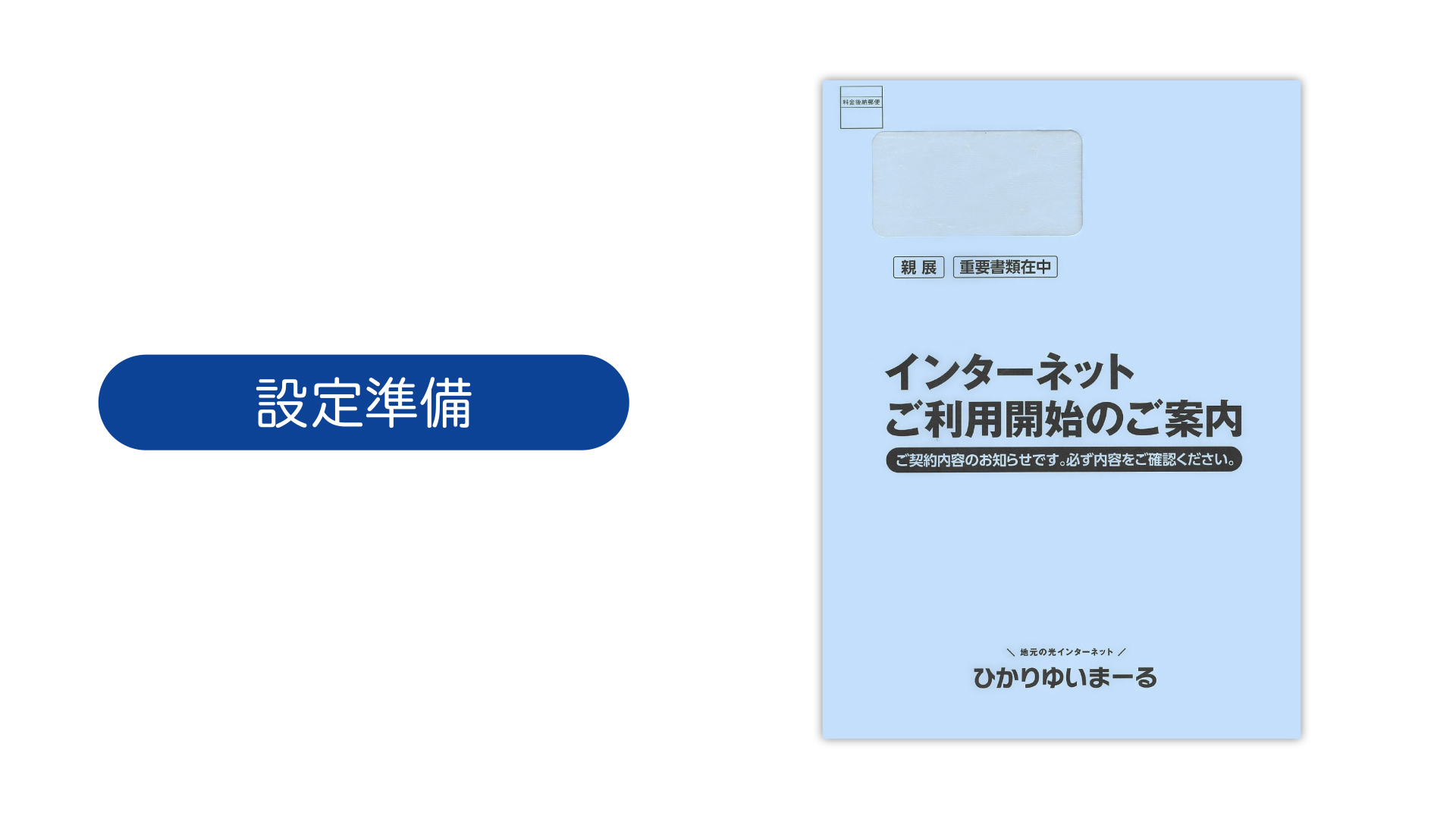
- ホームゲートウェイ(HGW)機器、青い封筒で届く「インターネットご利用開始」のご案内をご準備ください。また、パスワードの設定などがございますので、メモのご用意もお願いいたします。
▼ 動画で確認する
▼ テキスト画像で確認する
STEP 1 青い封筒で届く「インターネットご利用開始」のご案内をご準備ください。
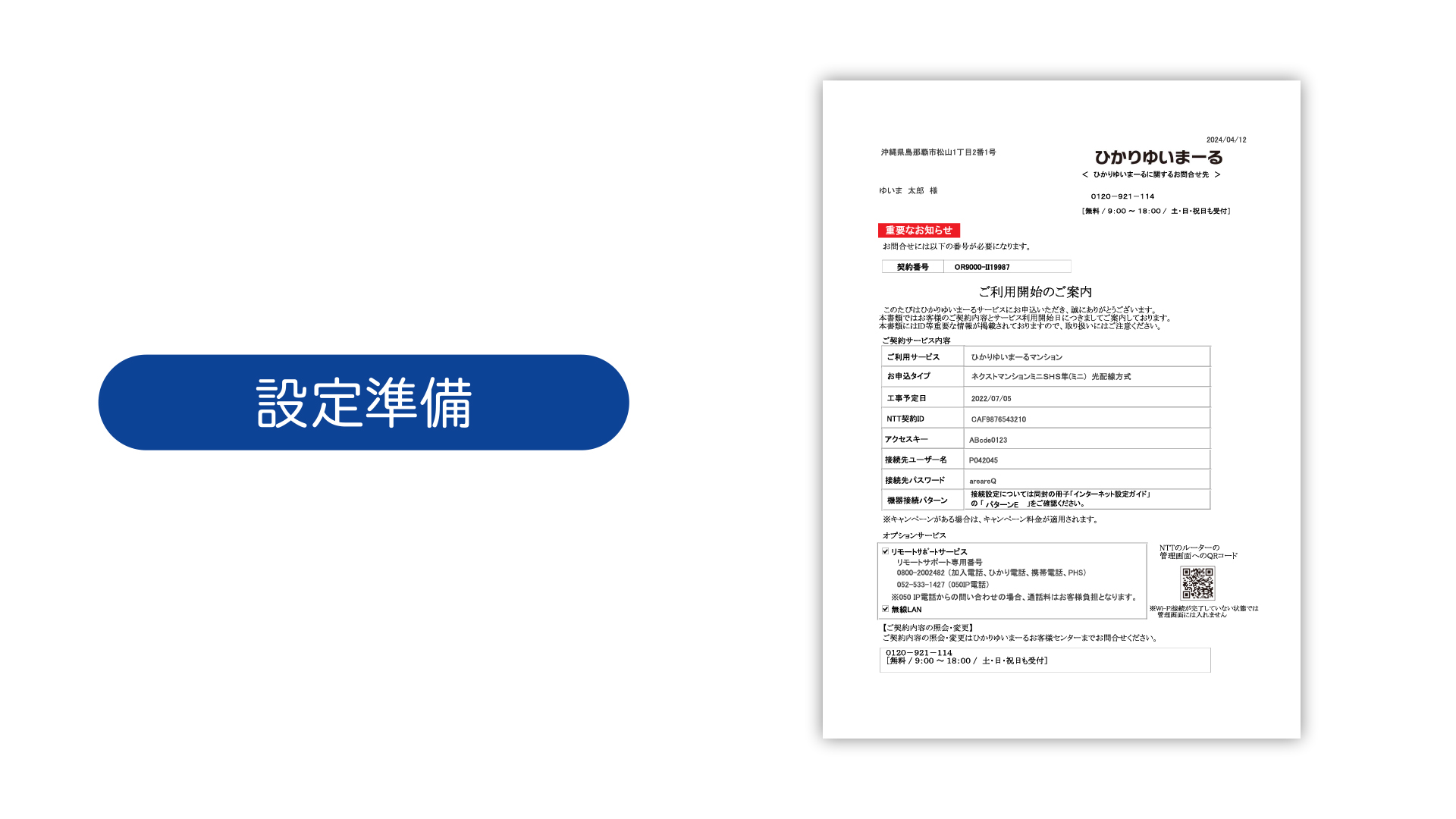
STEP 2 設定を行うにはユーザー名とパスワードの情報が必要です。
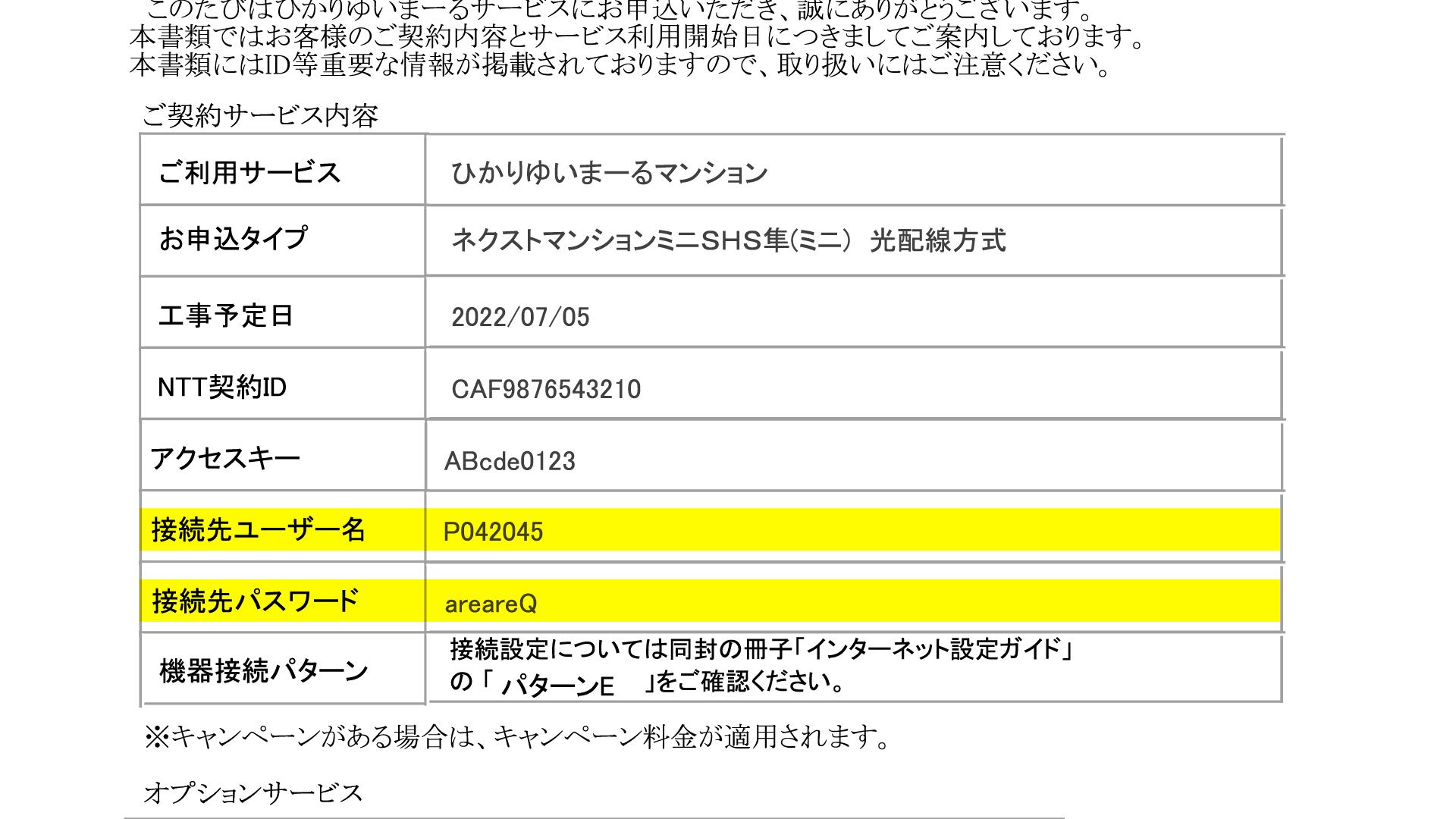
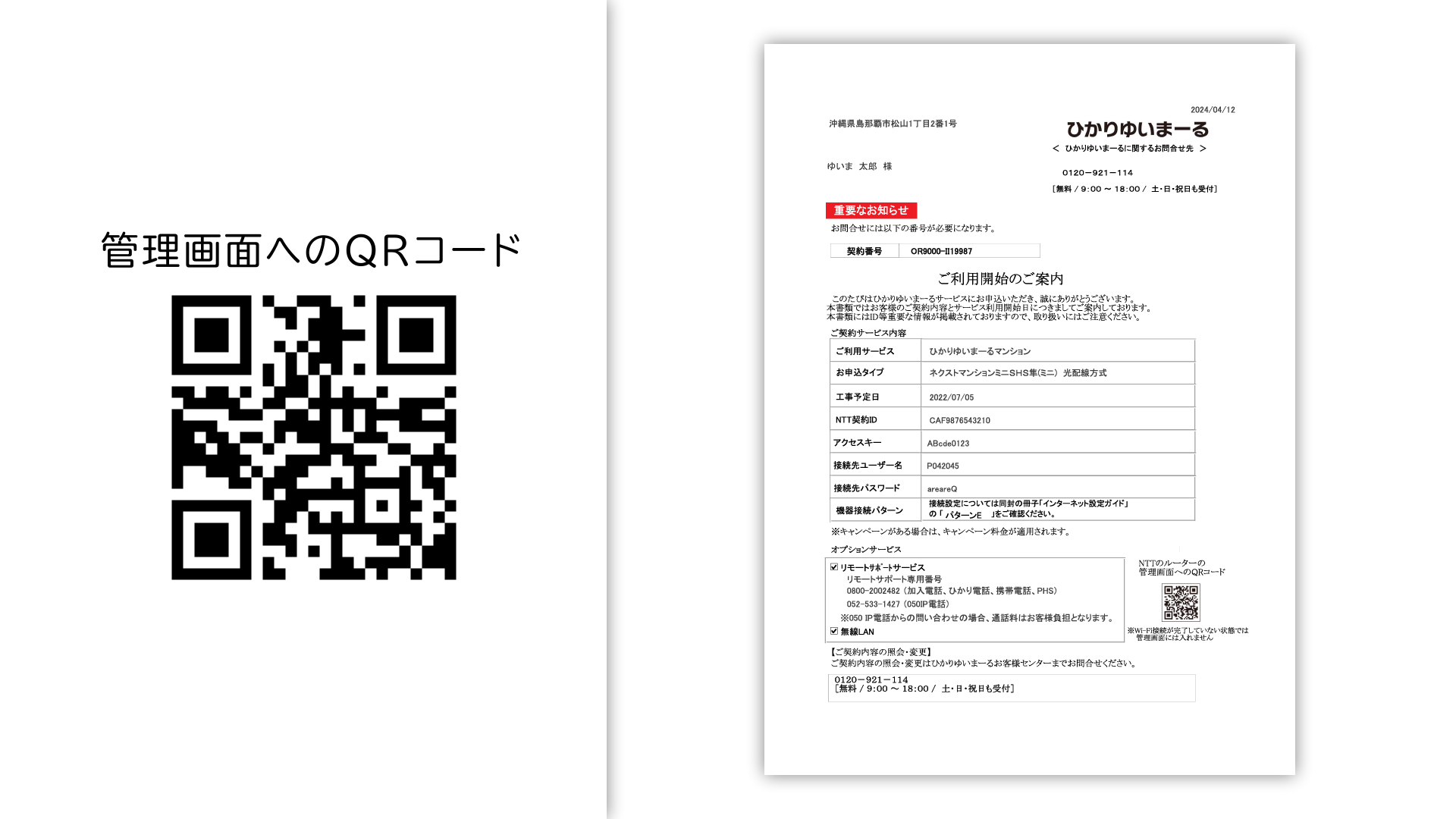
STEP 3 「ご利用開始のご案内」という書類から「接続先ユーザー名」と「接続先パスワード」を探します。
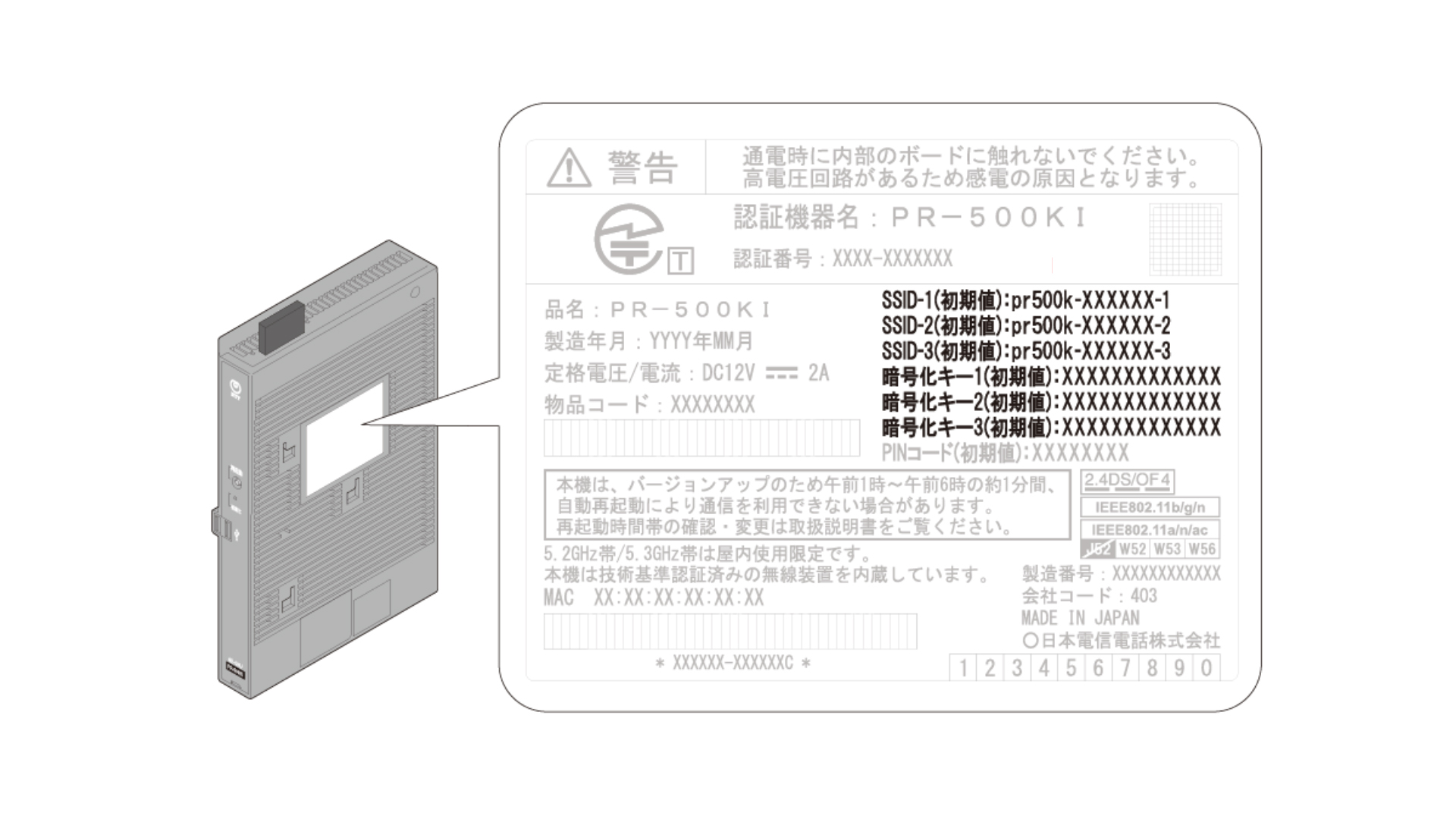
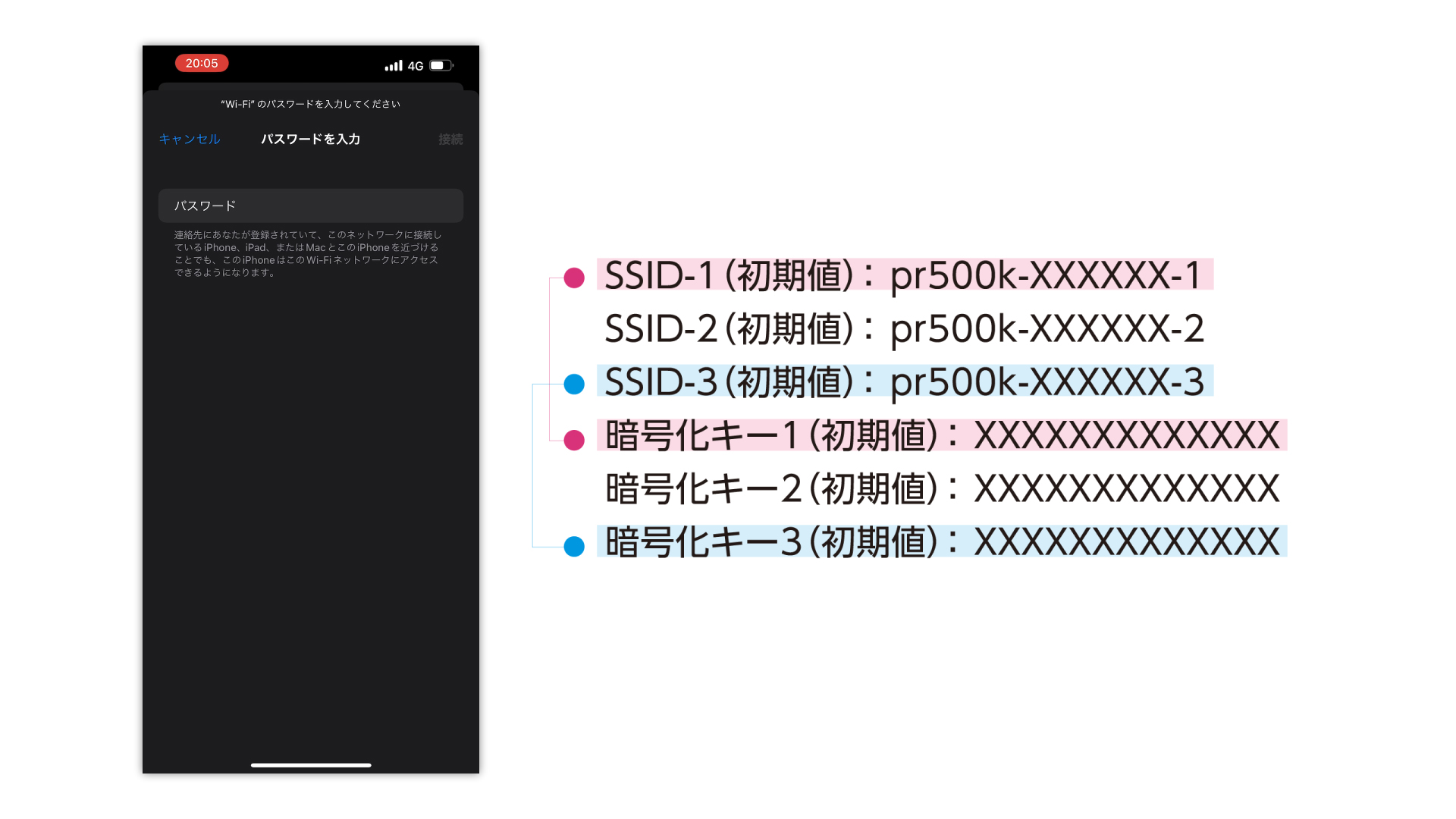
STEP 4 ホームゲートウェイ側面の「SSID/暗号化キー」を確認します。この情報を後で使いますので、写真を撮っておくと良いでしょう。
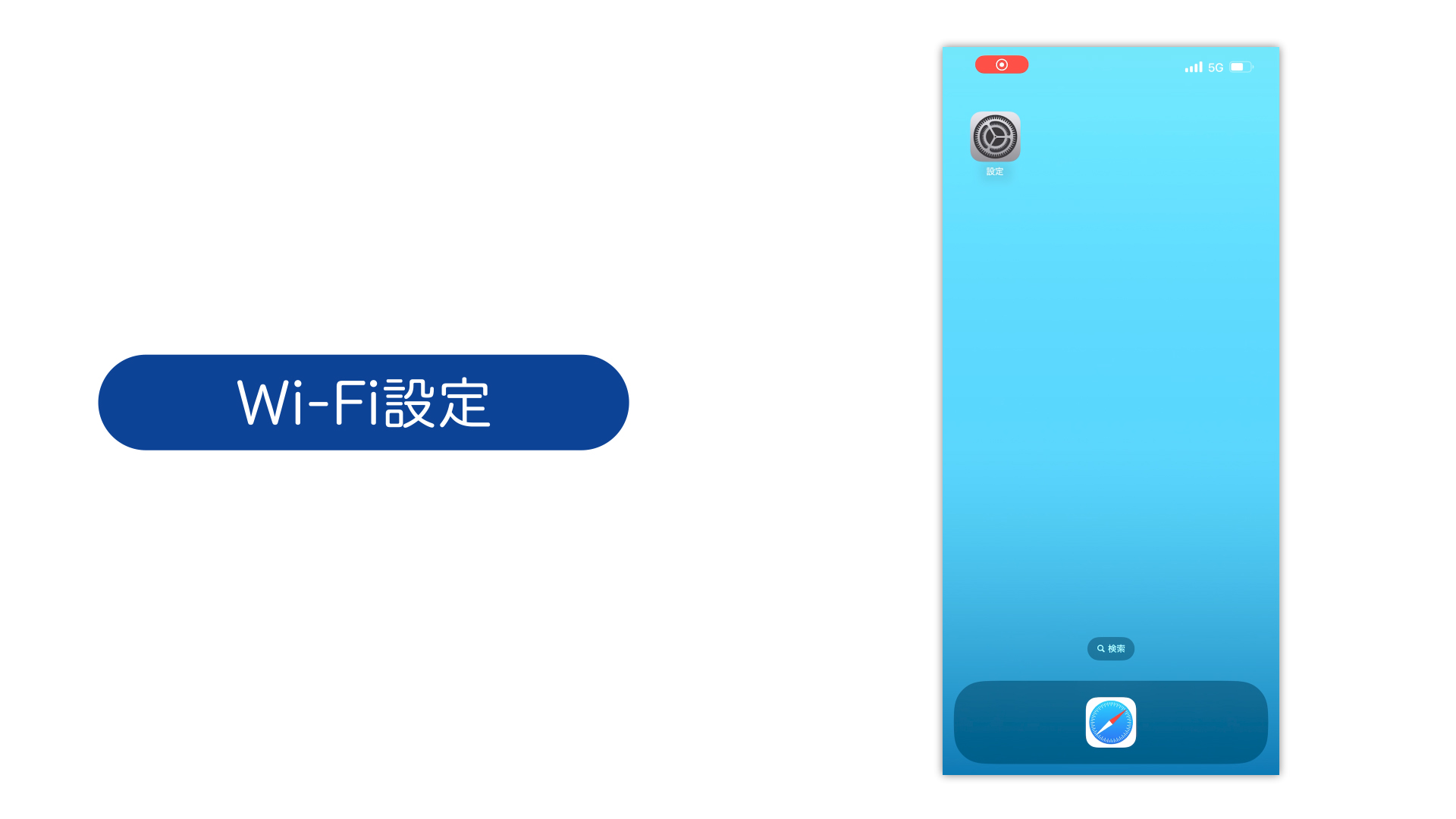
STEP 5 Wi-Fi接続をするためにスマートフォンのWi-Fi設定を行います。ホーム画面で設定アイコンをタップします。
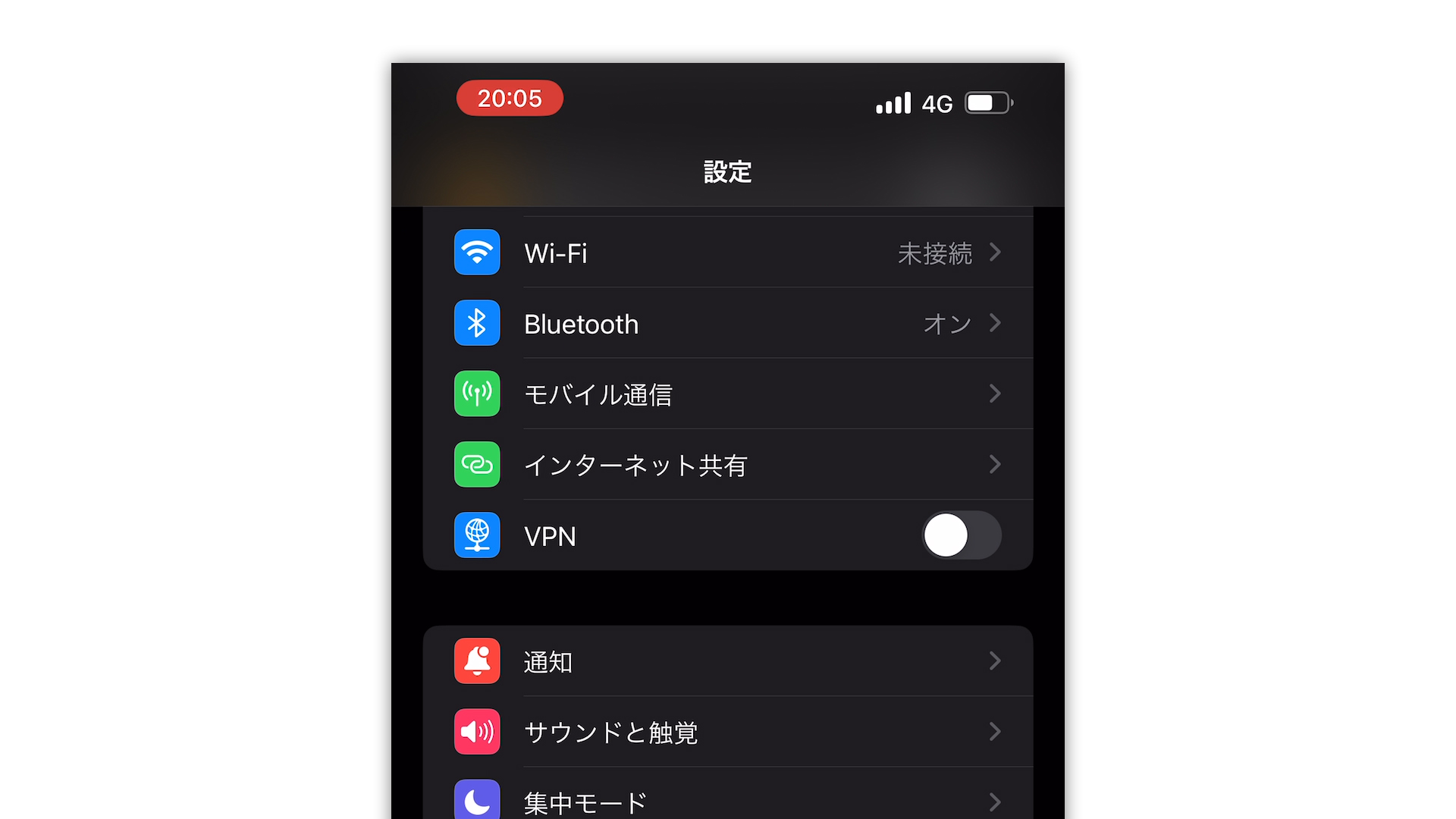
STEP 6 続けて「Wi-F」をタップします。
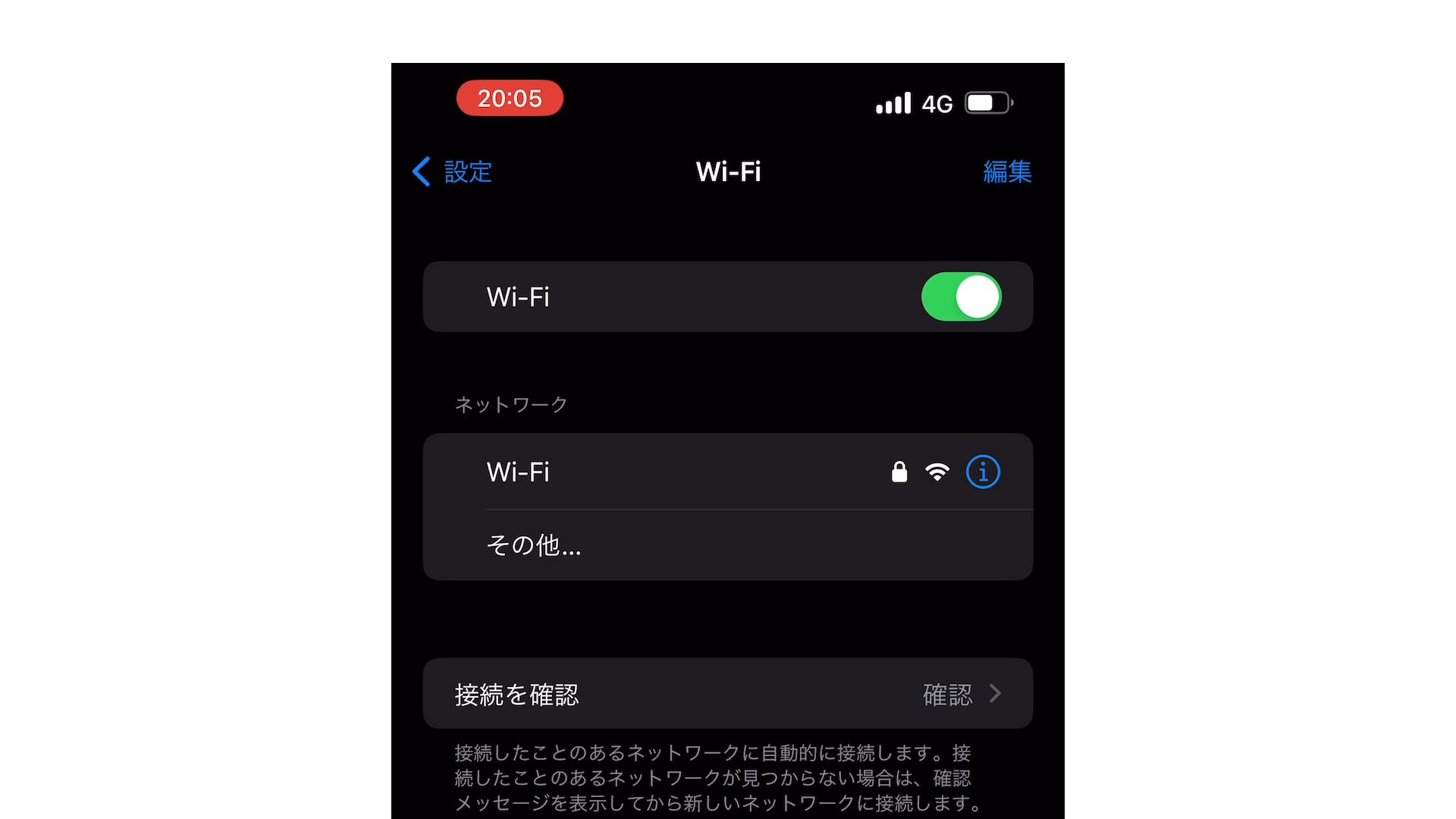
STEP 7 Wi-FiがOFFになっている場合には「Wi-Fi」をタップして接続をオンにします。
STEP 8 先ほど写真に撮った設定情報のうち、「SSID1」または「SSID3」のどちらかを選択して接続します。「SSID1」「SSID3」のどちらに接続しても構いませんが、どちらに接続したかは覚えておいてください。
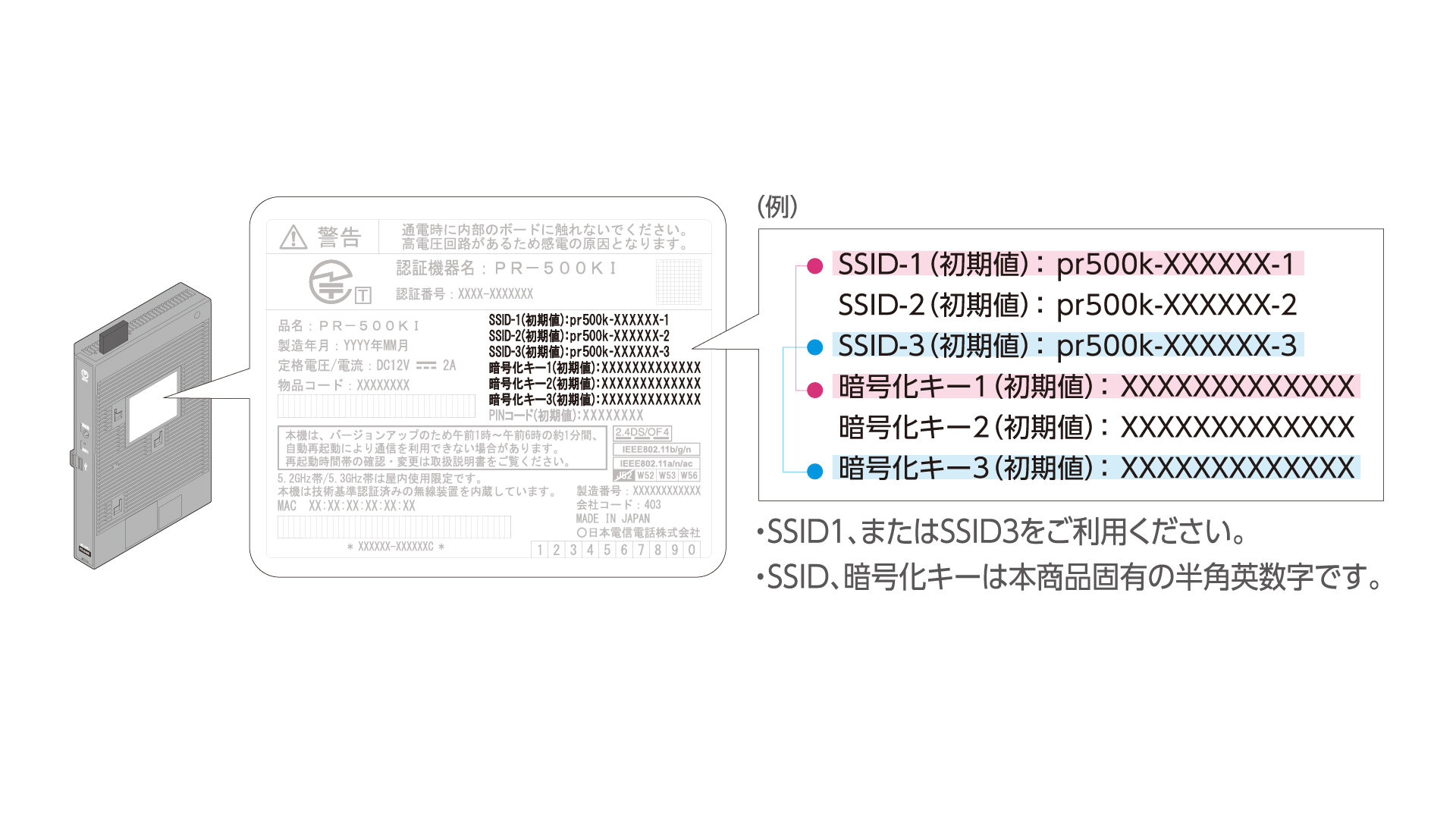
STEP 9 選択したSSIDに対応する暗号化キーを入力します。「SSID1」を選択した場合は、「暗号化キー1」を、「SSID3」を選択した場合は、「暗号化キー3」を入力します。
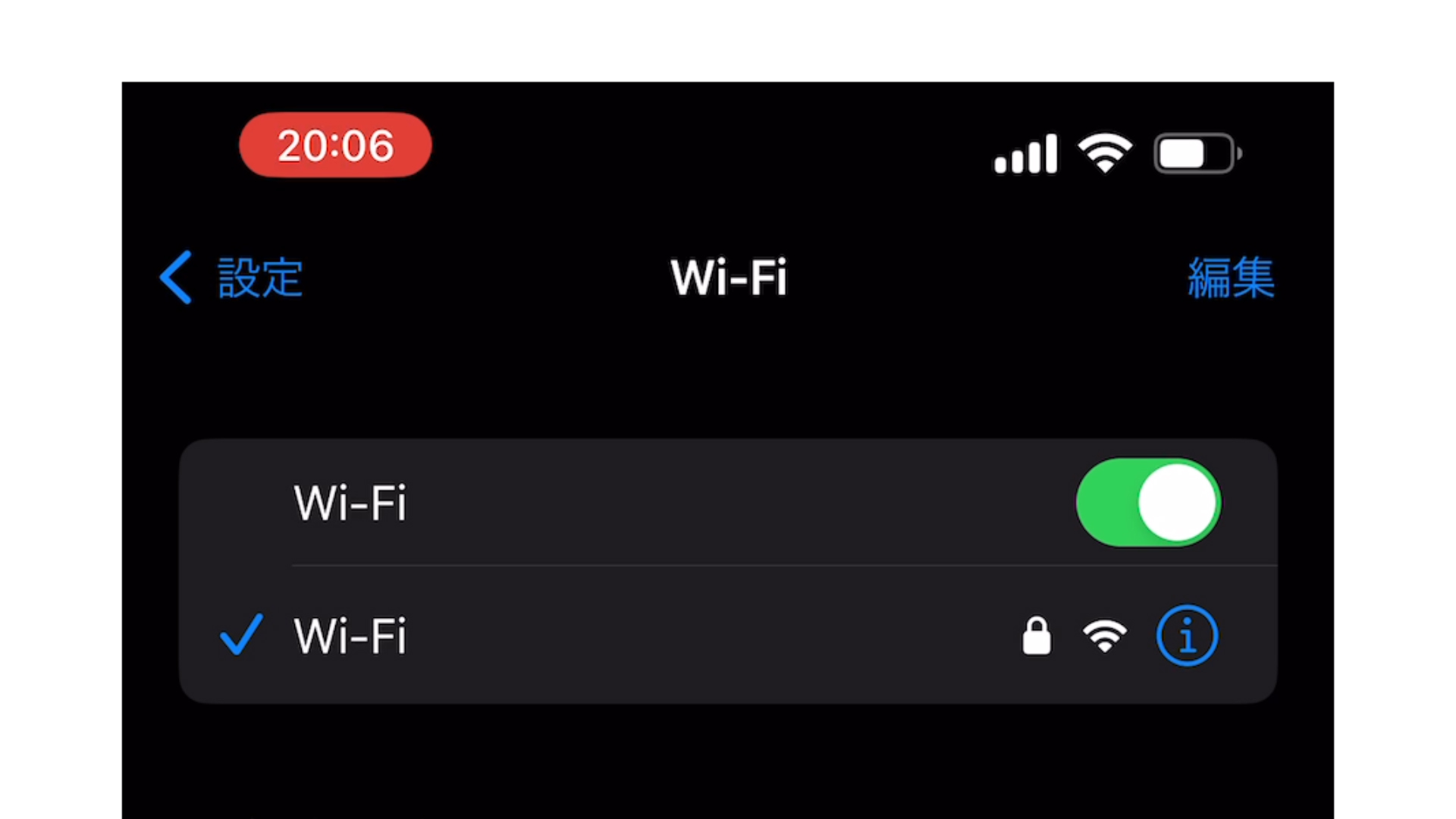
STEP 10 上部にWi-Fi接続のアイコンが出ていることを確認できたら、Wi-Fi接続は完了です。
STEP 11 Wi-Fi接続ができたら管理画面にログインして契約回線への接続設定を行います。「ご利用開始のご案内」にあるQRコードを読み取り、管理画面を開いてください。
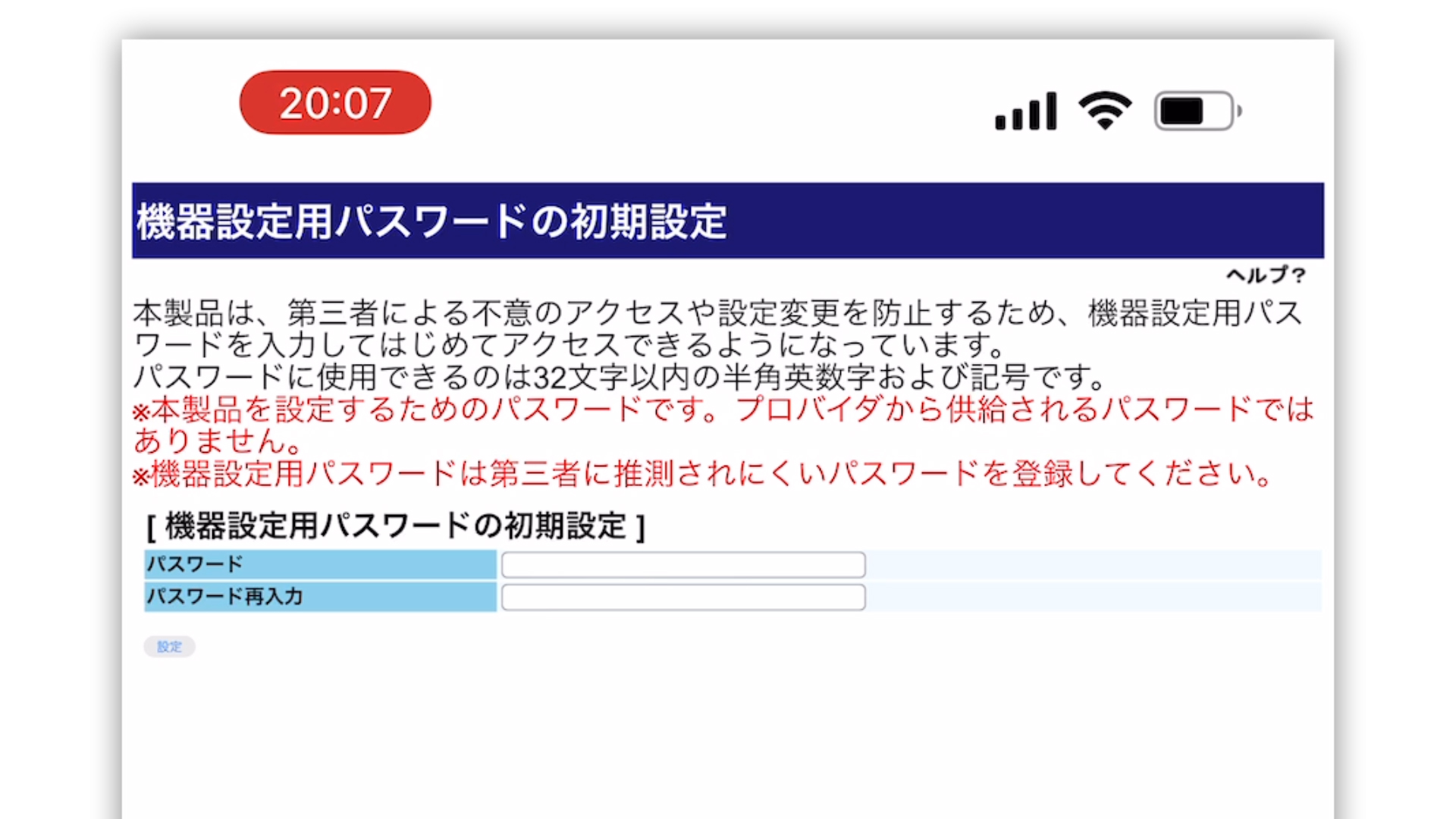
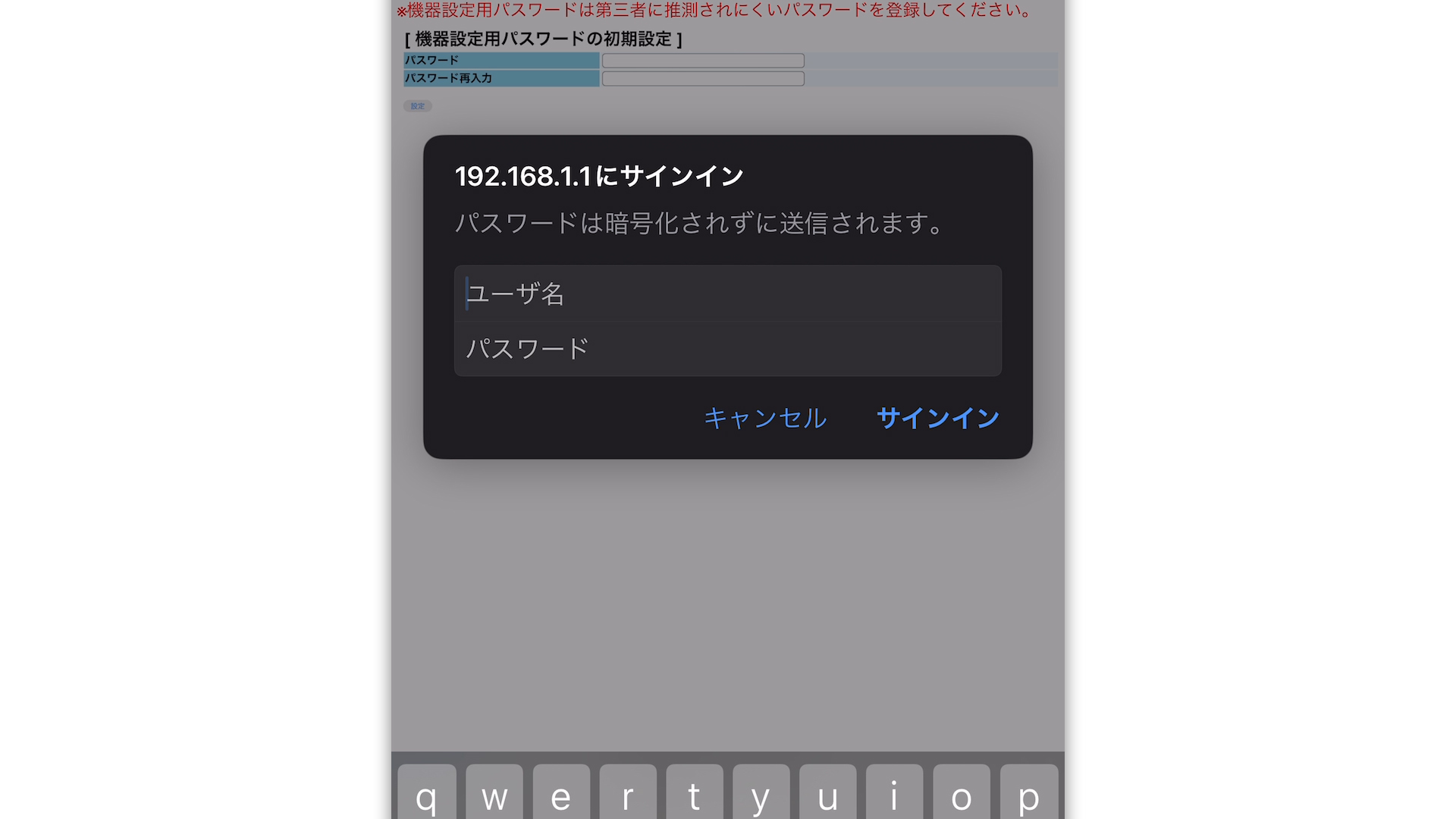
STEP 12 管理画面は初回アクセスのみパスワードの決定と入力が必要となります。ご自身でお好きなパスワードを決めて入力してください。パスワードを忘れてしまうと管理画面へのアクセスができなくなりますので、設定したパスワードはメモを取るなどして保管してください。
STEP 13 次にログイン画面が表示されますので、ユーザー名は半角小文字で「user」、パスワードは先ほど決めたパスワードを入力してください。
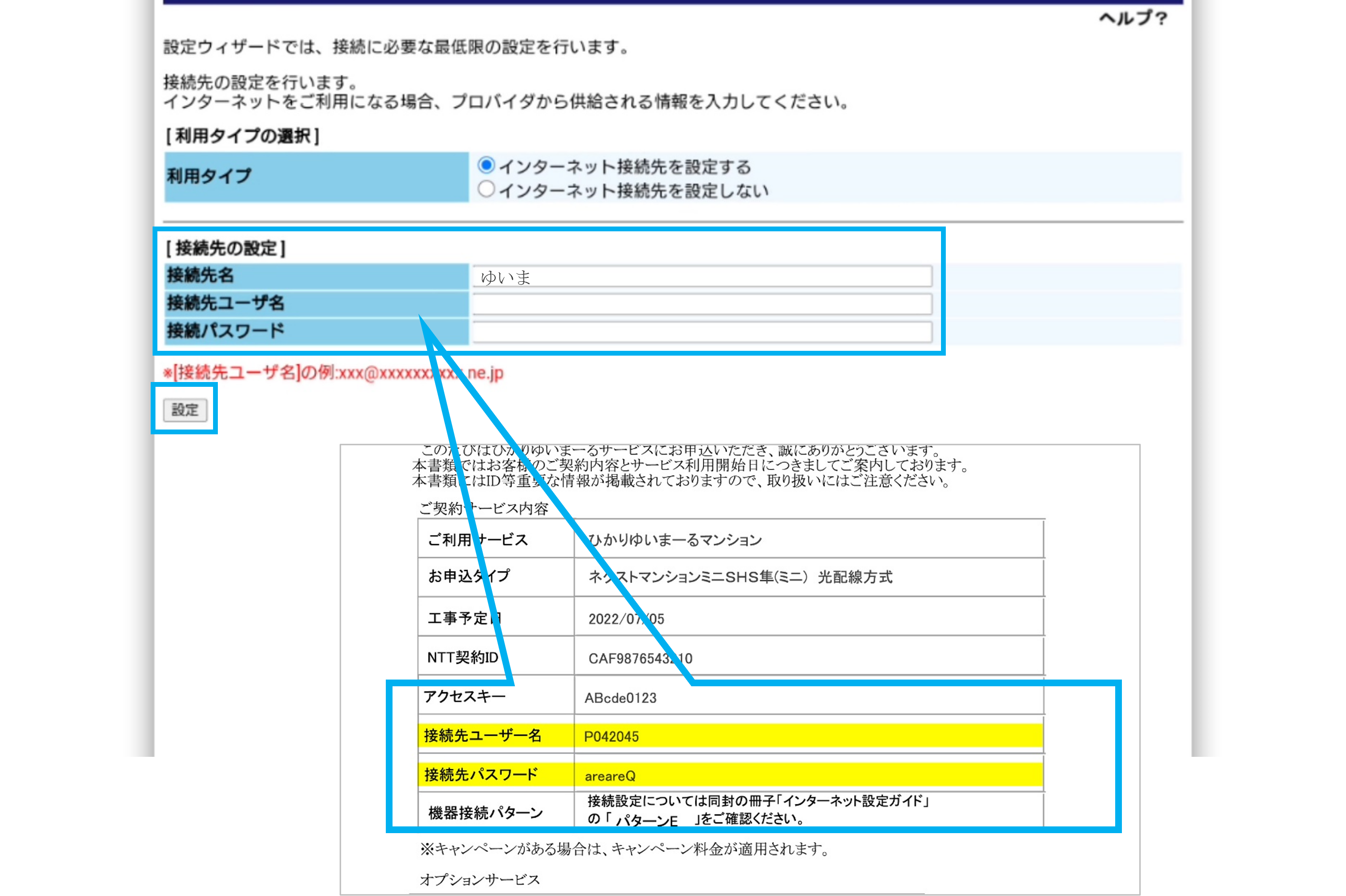
STEP 14 接続先の設定画面が開きますので「接続先名」に「ゆいま」と入力します。続いて「接続先ユーザー名」の欄に「ご利用開始のご案内」から取得した「接続先ユーザー名」を入力します。最後に「接続パスワード」の欄に「接続先パスワード」を入力します。入力が終わりましたら「設定」をタップします。
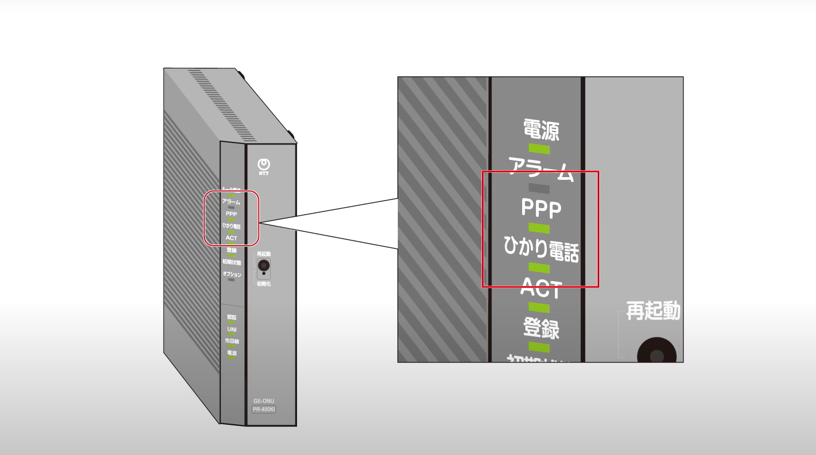
STEP 15 ホームゲートウェイ(HGW)のPPPランプが緑かオレンジに点灯すれば設定完了です。
ご注意事項
- 掲載内容は2026年3月5日時点の情報です。
-
ひかりゆいまーる開通後にインターネットをご利用いただくには、初期設定を行う必要がございます。
お持ちのホームゲートウェイ(HGW)機器と携帯から設定ができます。
※ こちらの接続設定は、1ギガサービスのお申し込みをされたお客さま向けのご案内となります。Android(スマホ/タブレット)での初期設定方法(PPP設定)は以下の手順で操作をお願いします。
- ホームゲートウェイ(HGW)機器、青い封筒で届く「インターネットご利用開始」のご案内をご準備ください。また、パスワードの設定などがございますので、メモのご用意もお願いいたします。
▼ 動画で確認する
▼ テキスト画像で確認する
STEP 1 設定をするにあたり青い封筒で届く「インターネットご利用開始」のご案内をご準備ください。
STEP 2 設定を行うにはユーザー名とパスワードの情報が必要です。
STEP 3 「ご利用開始のご案内」という書類から「接続先ユーザー名」と「接続先パスワード」を探します。
STEP 4 ホームゲートウェイ側面の「SSID/暗号化キー」を確認します。この情報を後で使いますので、写真を撮っておくと良いでしょう。
STEP 5 Wi-Fi接続をするためにスマートフォンのWi-Fi設定を行います。ホーム画面で設定アイコンにタップします。
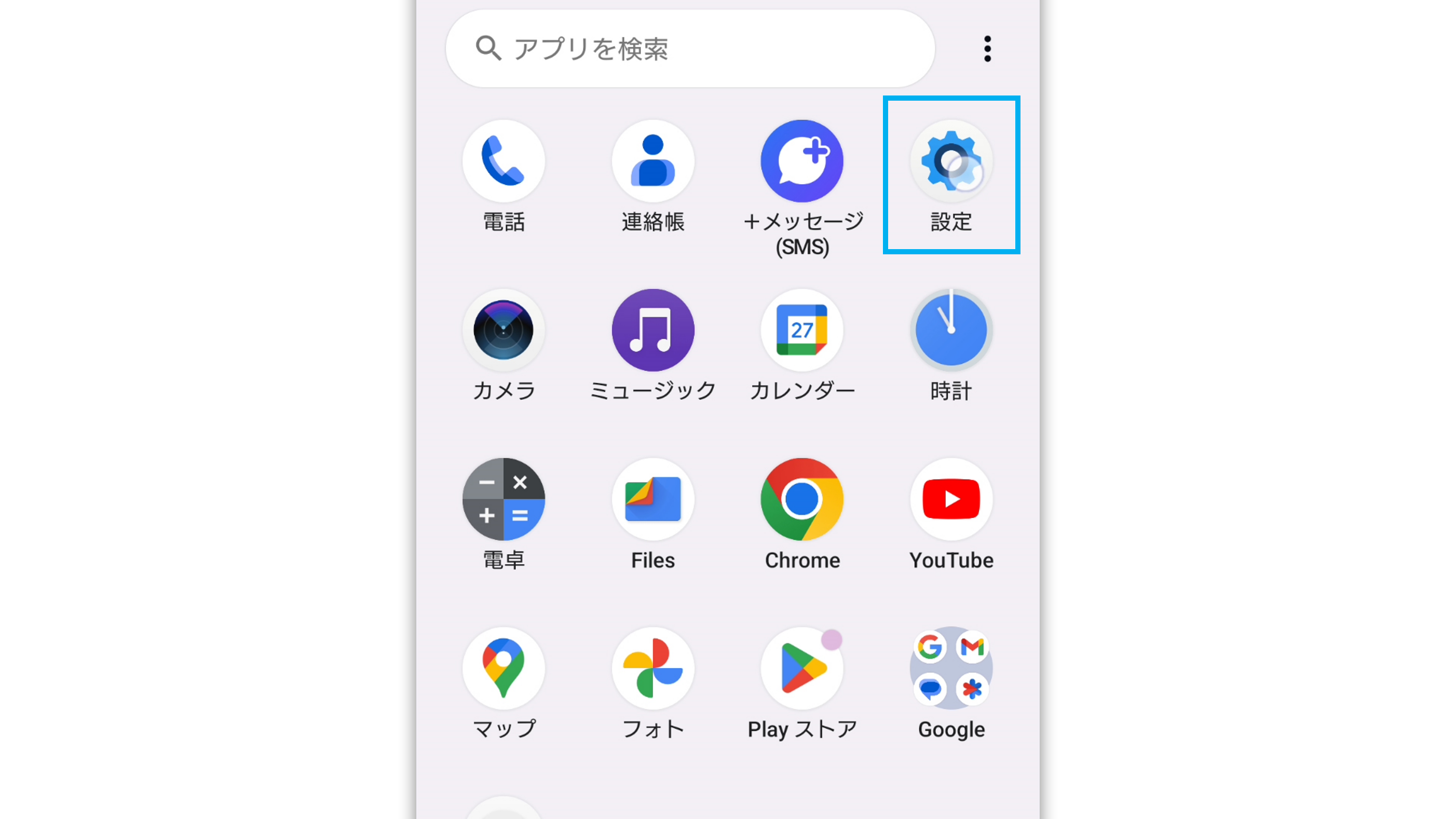
STEP 6 続けて「ネットワークとインターネット」をタップします。
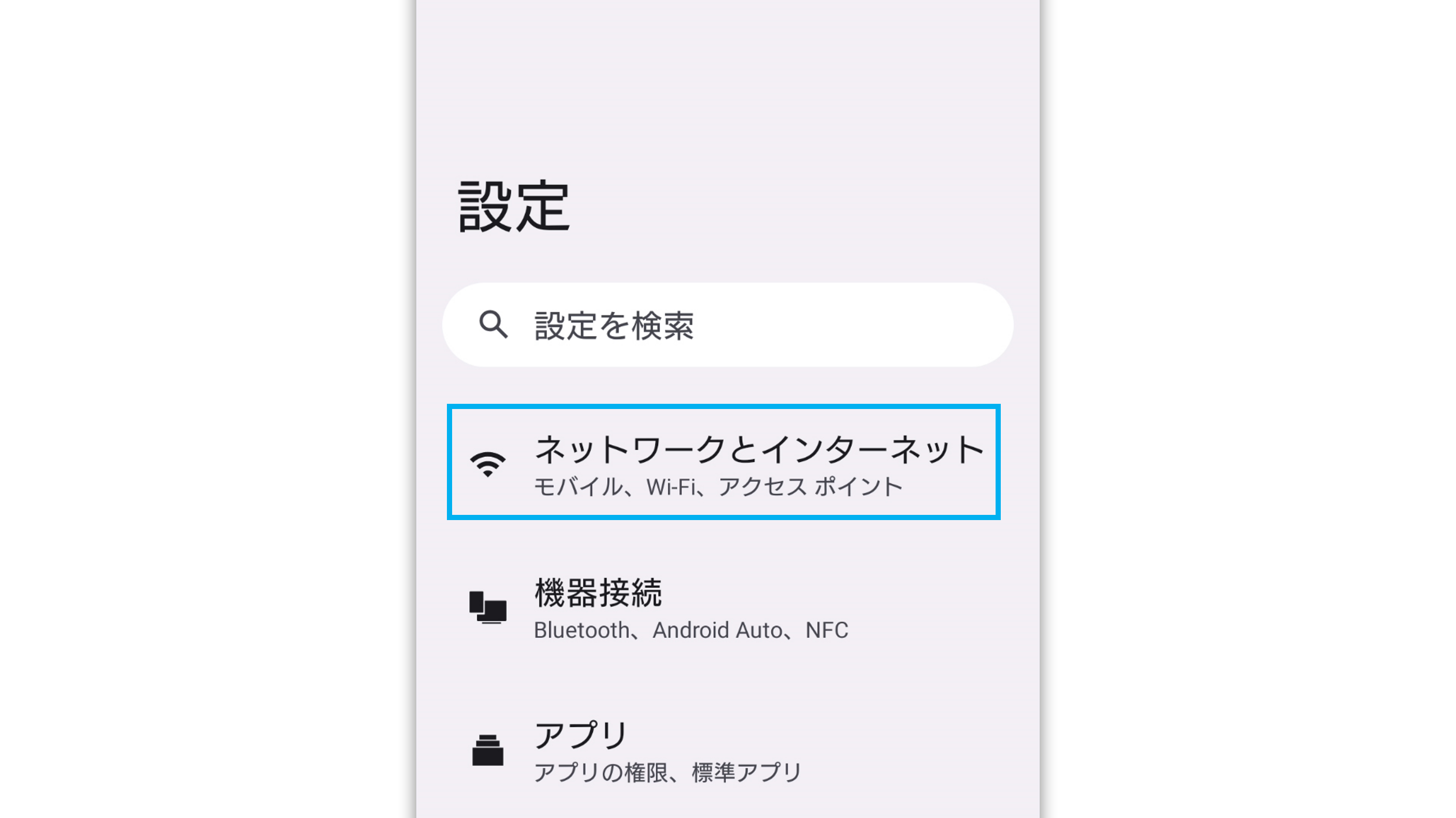
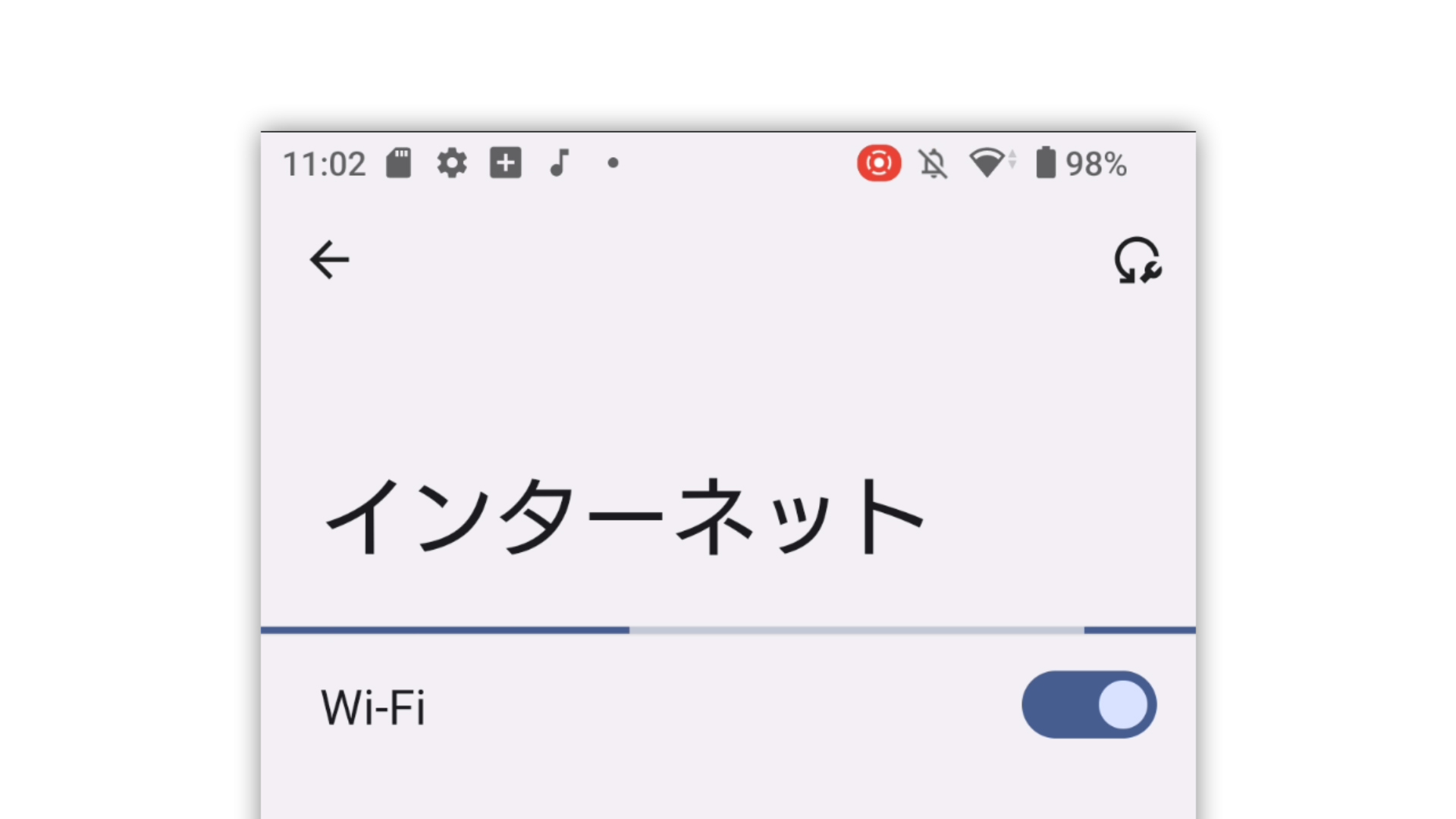
STEP 7 さらに「インターネット」をタップします。Wi-Fi設定画面を開きます。
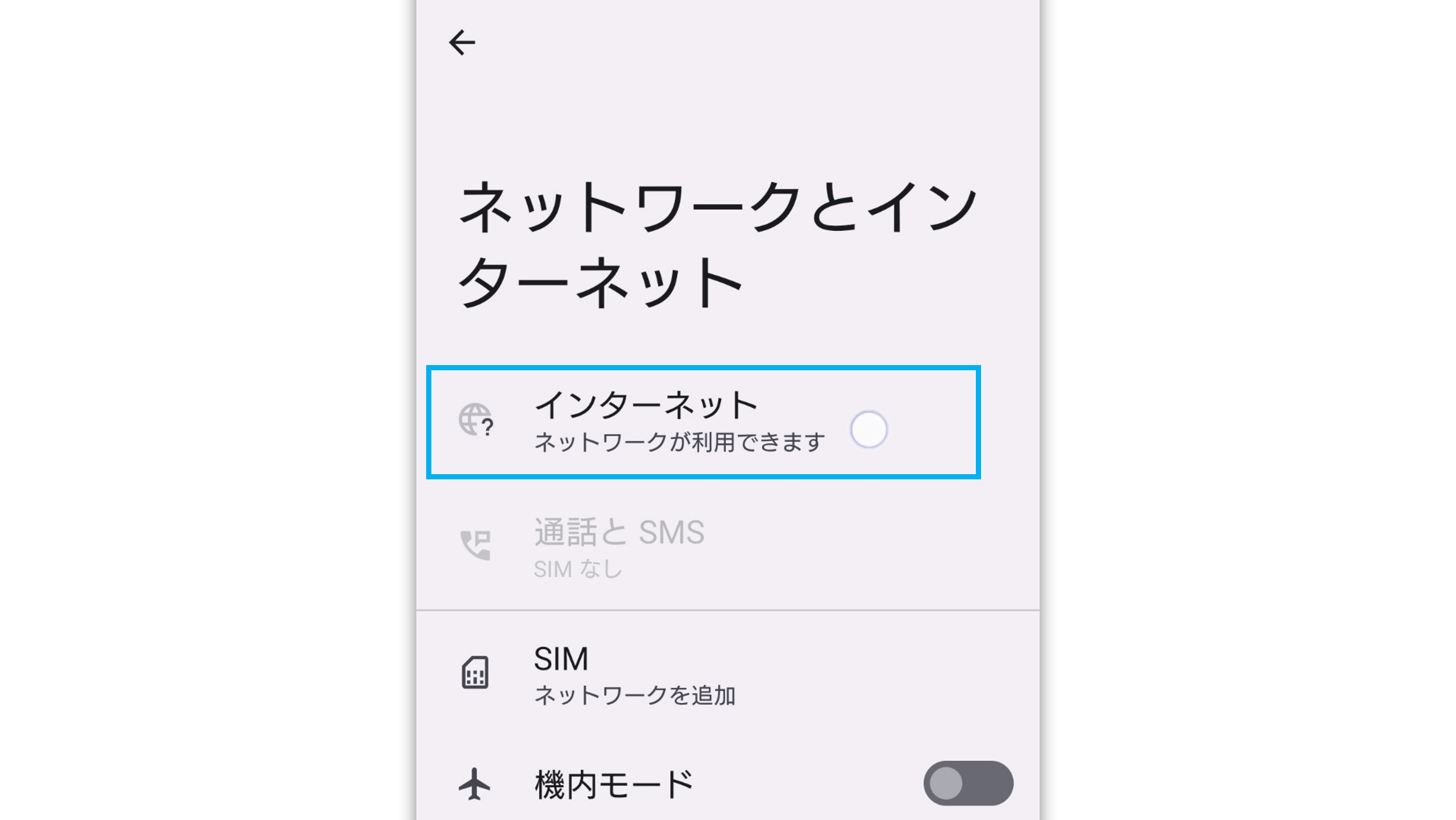
STEP 8 Wi-FiがOFFになっている場合には「Wi-Fi」をタップして接続をオンにします。
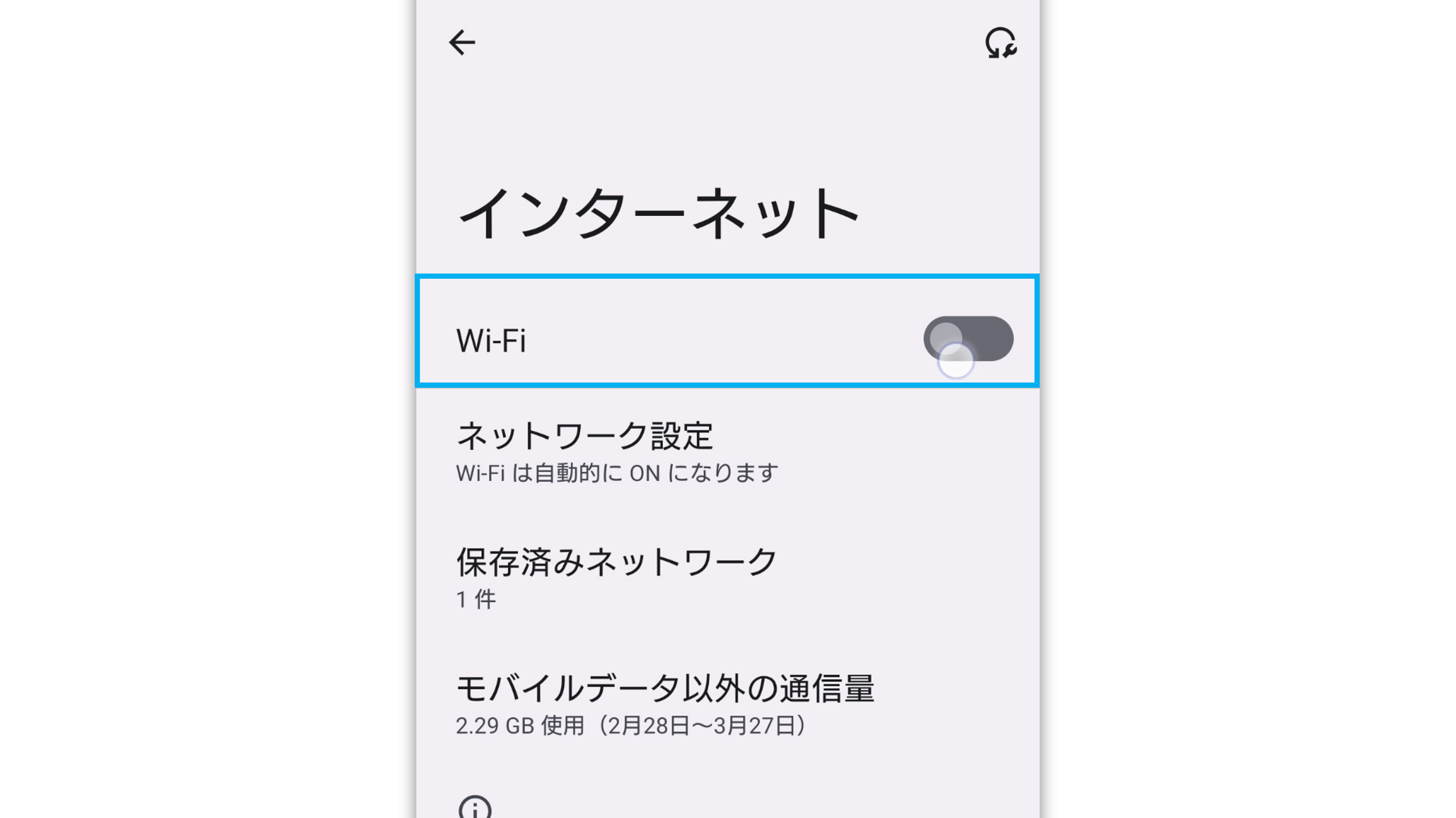
STEP 9 先ほど写真に撮った設定情報のうち、「SSID1」または「SSID3」のどちらかを選択して接続します。「SSID1」「SSID3」のどちらに接続しても構いませんが、どちらに接続したかは覚えておいてください。
STEP 10 選択したSSIDに対応する暗号化キーを入力します。「SSID1」を選択した場合は、「暗号化キー1」を、「SSID3」を選択した場合は、「暗号化キー3」を入力します。
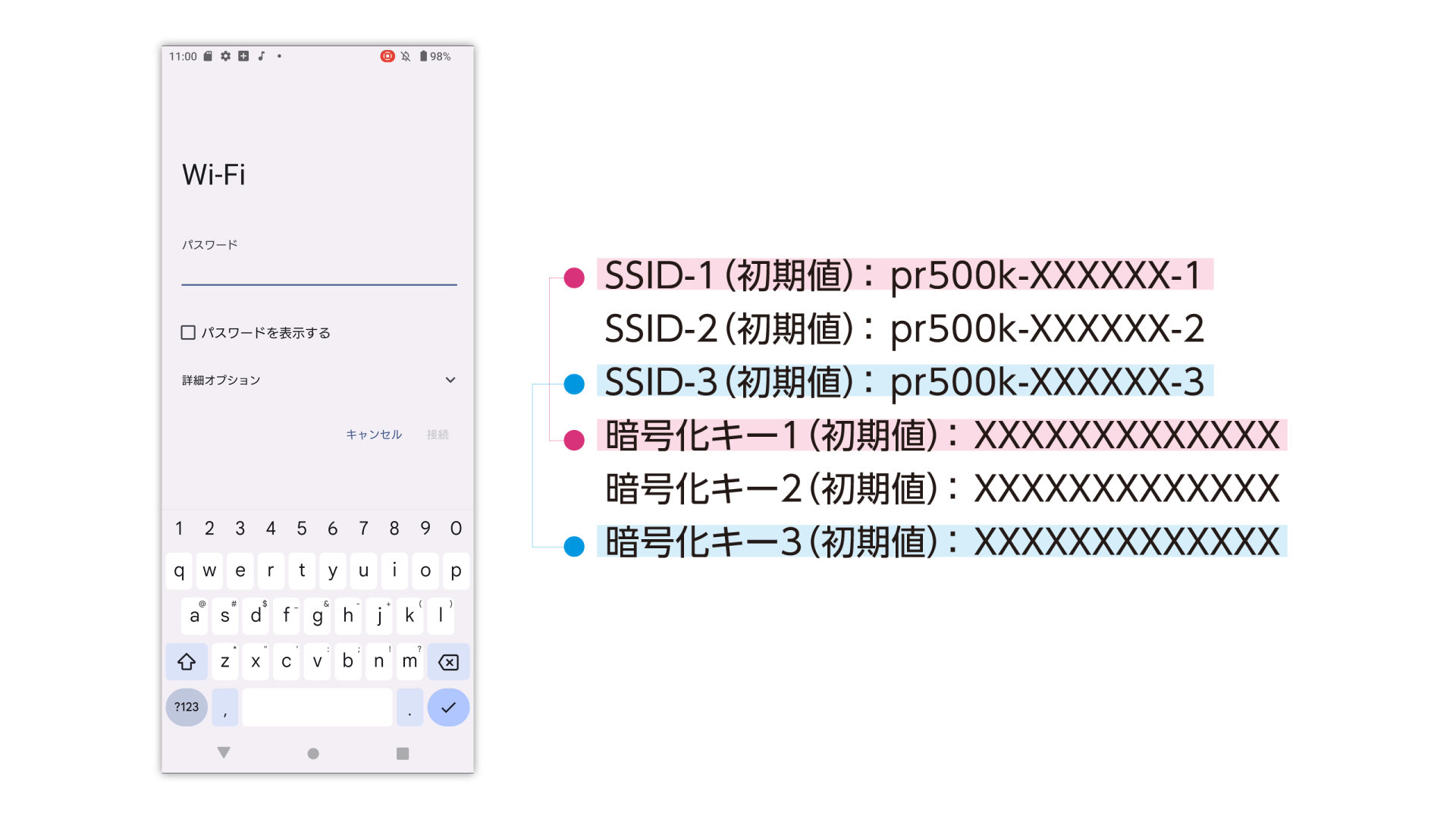
STEP 11 上部にWi-Fi接続のアイコンが出ていることを確認できたら、Wi-Fi接続は完了です。
STEP 12 Wi-Fi接続ができたら管理画面にログインして契約回線への接続設定を行います。「ご利用開始のご案内」にあるQRコードを読み取り、管理画面を開いてください。
STEP 13 管理画面は初回アクセスのみパスワードの決定と入力が必要となります。ご自身でお好きなパスワードを決めて入力してください。パスワードを忘れてしまうと管理画面へのアクセスができなくなりますので、設定したパスワードはメモを取るなどして保管してください。
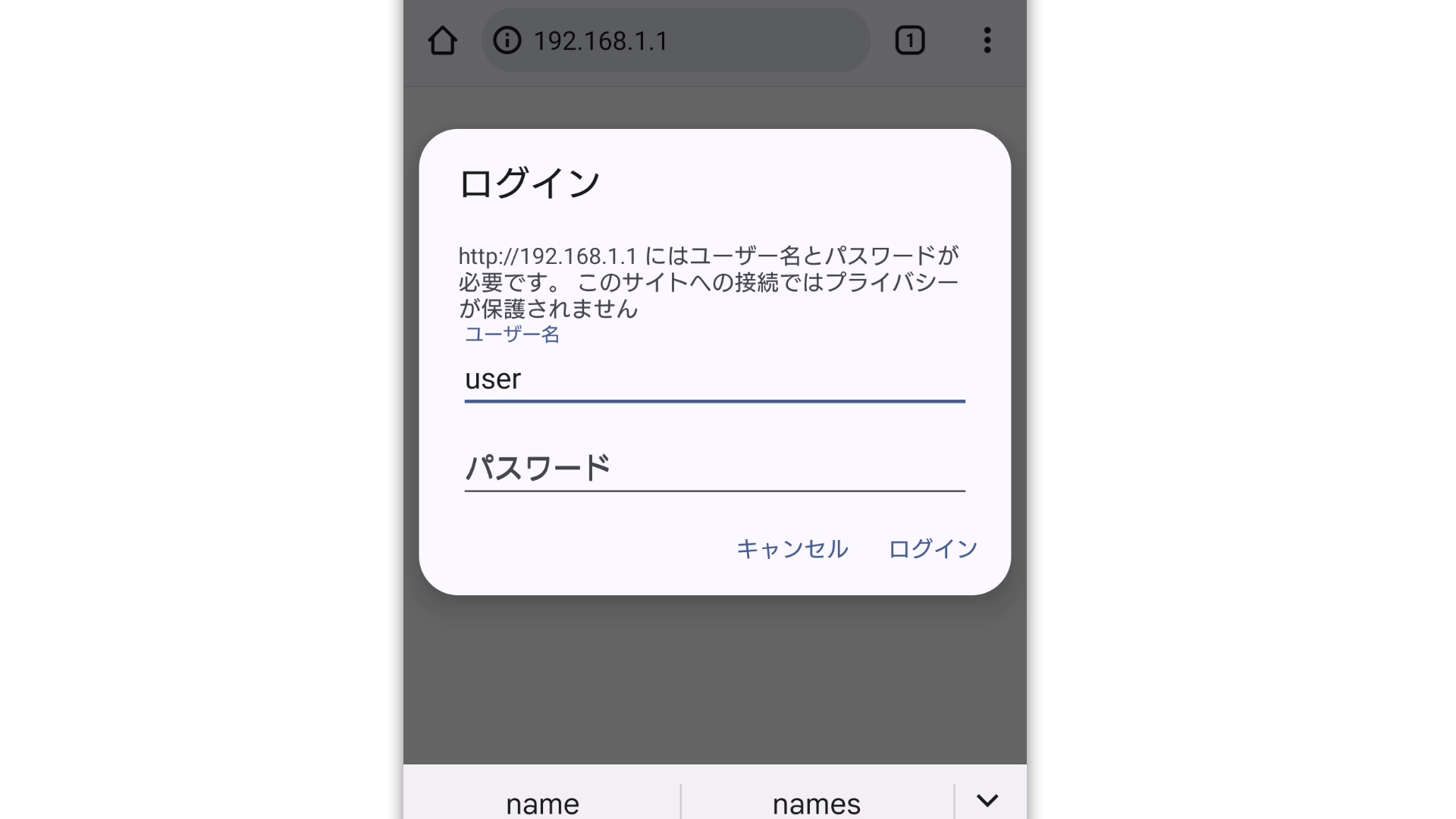
STEP 14 次にログイン画面が表示されますので、ユーザー名は半角小文字で「user」、パスワードは先ほど決めたパスワードを入力してください。
STEP 15 接続先の設定画面が開きますので「接続先名」に「ゆいま」と入力します。続いて「接続先ユーザー名」の欄に「ご利用開始のご案内」から取得した「接続先ユーザー名」を入力します。最後に「接続パスワード」の欄に「接続先パスワード」を入力します。入力が終わりましたら「設定」をタップします。
STEP 16 ホームゲートウェイ(HGW)のPPPランプが緑かオレンジに点灯すれば設定完了です。
ご注意事項
- 掲載内容は2026年3月5日時点の情報です。
キーワード検索/カテゴリ検索
カテゴリのみで検索可。キーワード欄は空欄にしてください。