- 内蔵無線LANをご利用される場合、内蔵無線LANオプションサービスの「Wi-Fiパック」契約が必要です。月額利用料660円(税込) 「auスマートバリュー」「UQ自宅セット割」の適用で330円(税込)でご利用可能です。
- 市販の外付けルーターでWi-Fi接続を行う場合は、ご用意された市販ルーターにSSIDと暗号化キーが記載されておりますので、そちらをご確認のうえ設定をお願いします。
ホームゲートウェイ(HGW)の初期化方法
製品名/ネットワーク名の確認方法
製品名など必要な設定情報は、HGW側面または下面または側面のラベルに記載されております。
▼BL3000HWの場合

▼BL1500HWの場合

▼BL1000HWの場合

▼BL900HW/BL902HWの場合

各環境ごとの接続方法
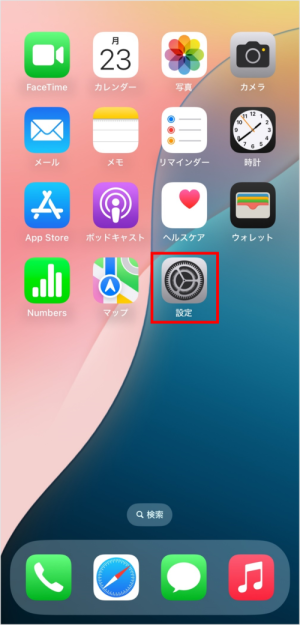
ステップ1 「設定」をタップします。
※ サンプル画像は、iPhone16 です。
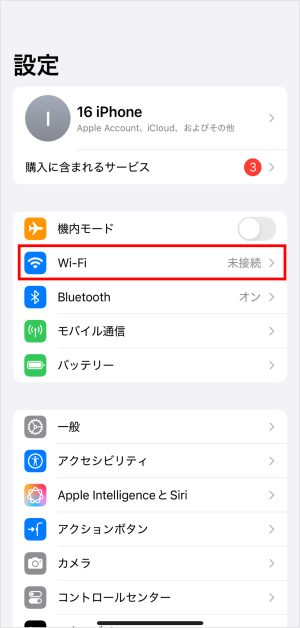
ステップ2 「Wi-Fi」をタップします。
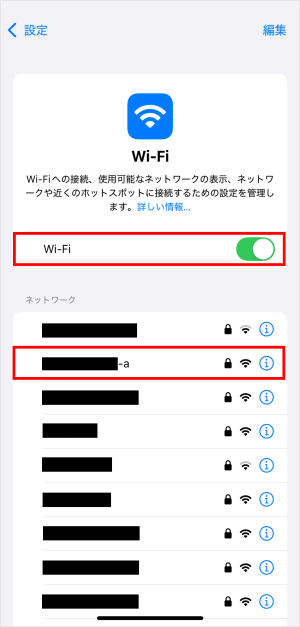
ステップ3 「Wi-Fi」を「ON」にし、ご希望のネットワークをタップします。
ホームゲートウェイ(HGW)側面もしくは底面のラベルに記載されているSSIDをご確認いただき、画面に表示された同じSSIDをタップします。
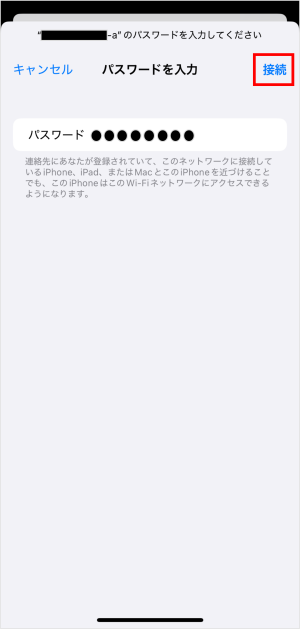
ステップ4 パスワードを入力し、「接続」をタップします。
ステップ5 チェックが入っていることを確認します。
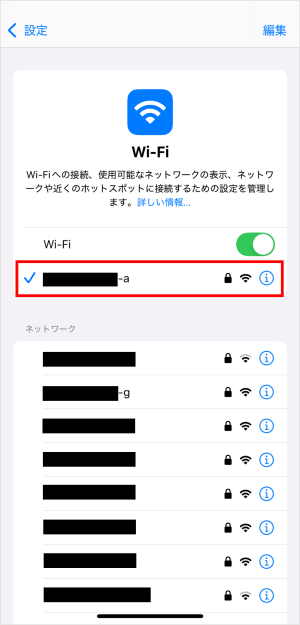
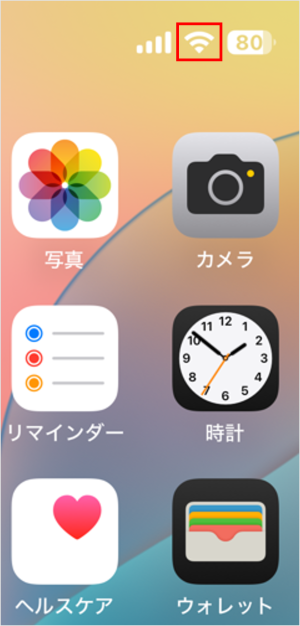
ステップ6 画面上に扇型のマークが出ていれば、Wi-Fi接続完了です。
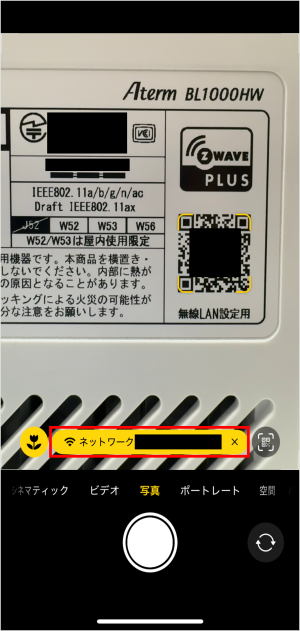
ステップ1 カメラアプリでQRコードを画面に映し、画面に表示される「ネットワーク“○○○”に接続」をタップします。
BL1000HW/BL1500HM/BL3000HMの場合、スマートフォンでホームゲートウェイ(HGW)側面ラベル記載のQRコードを読み込むことにより、Wi-Fi設定をすることが可能です。
※ スマートフォンのバージョンや個別の設定によっては、画面表示が異ったり、設定が行えない場合がございます。
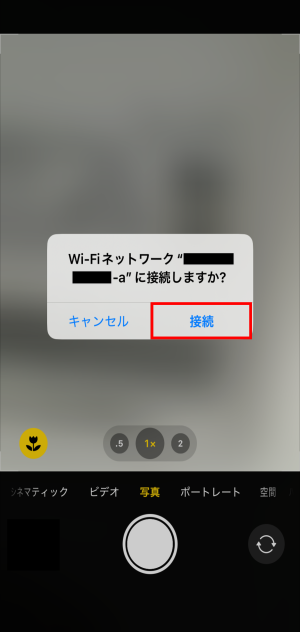
ステップ2 接続するSSID名を確認し、「接続」をタップします。
ステップ3 画面上に扇型のマークが出ていれば、Wi-Fi接続完了です。
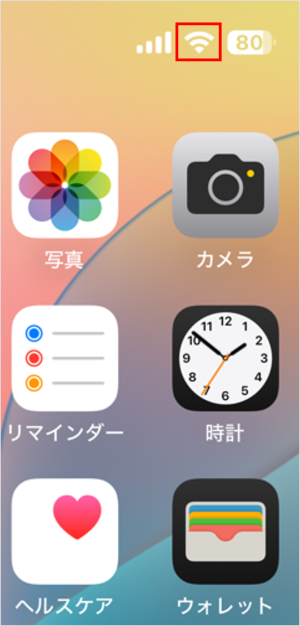
ステップ1 「設定」をタップします。
※ サンプル画像は、Galaxy SCV45(Samsung) です。
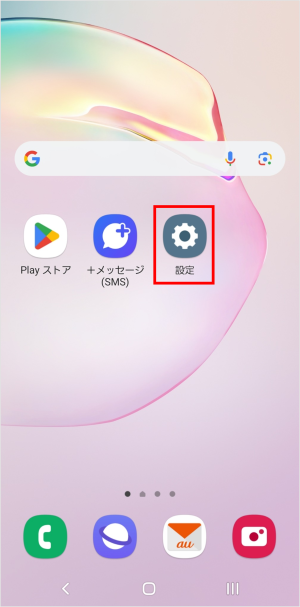
ステップ2 「接続」をタップします。
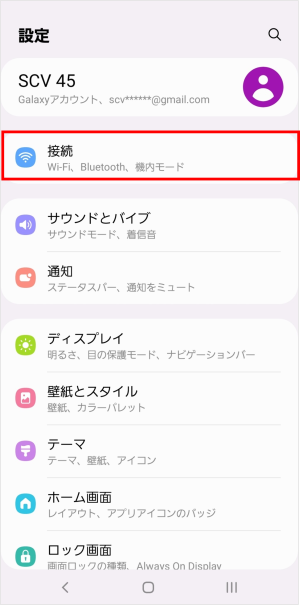
ステップ3 「Wi-Fi」ををタップします。
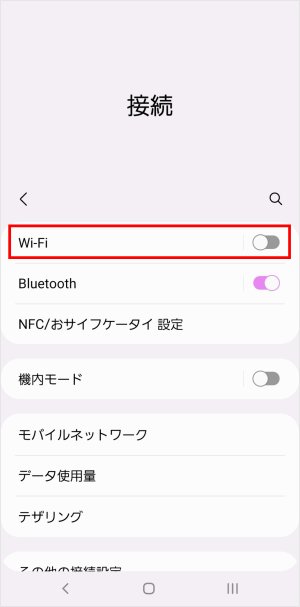
ステップ4 「OFF」をタップします。
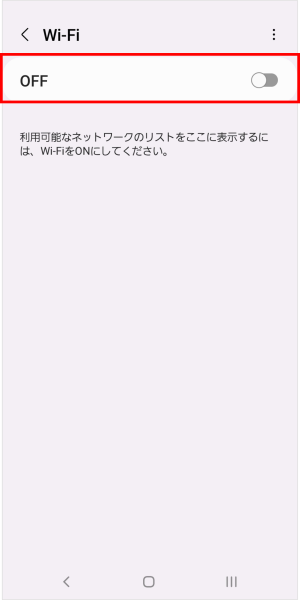
ステップ5 「Wi-Fi」を「ON」にし、ご希望のネットワークをタップします。
ホームゲートウェイ(HGW)側面もしくは底面のラベルに記載されているSSIDをご確認いただき、画面に表示された同じSSIDをタップします。
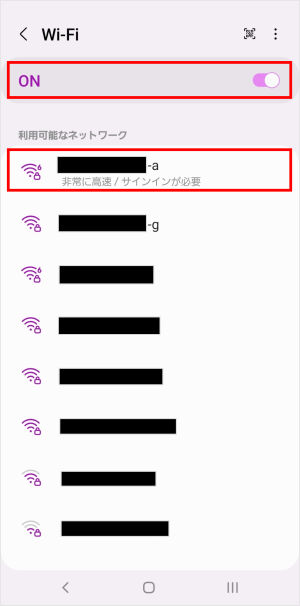
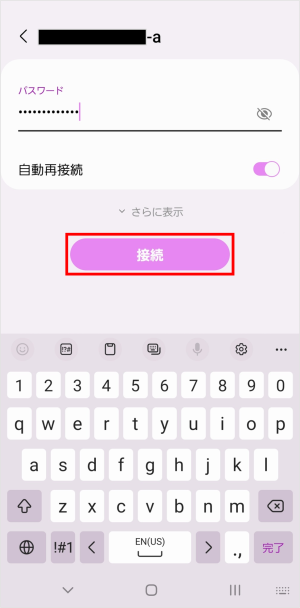
ステップ6 パスワードを入力し、「接続」をタップします。
ステップ7 「現在のネットワーク」に接続されていることを確認します。
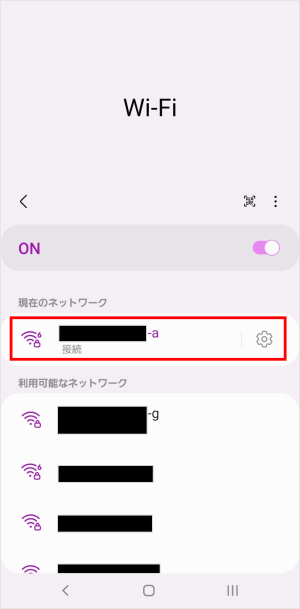
ステップ8 画面上に扇型のマークが出ていれば、Wi-Fi接続完了です。
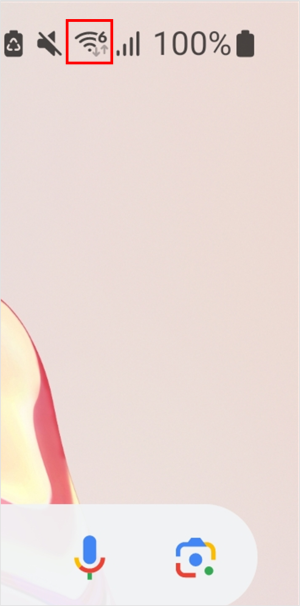
ステップ1 カメラアプリでQRコードを画面に映し、画面に表示される「ネットワーク“○○○”に接続」をタップします。
BL1000HW/BL1500HM/BL3000HMの場合、スマートフォンでホームゲートウェイ(HGW)側面ラベル記載のQRコードを読み込むことにより、Wi-Fi設定をすることが可能です。
※ スマートフォンのバージョンや個別の設定によっては、画面表示が異ったり、設定が行えない場合がございます。
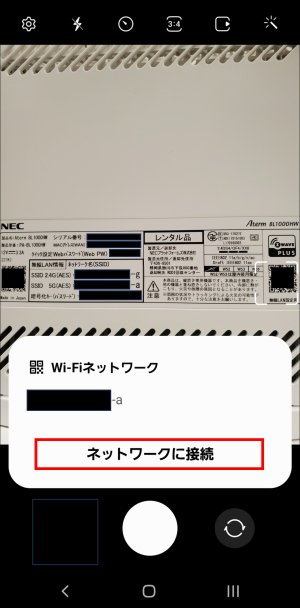
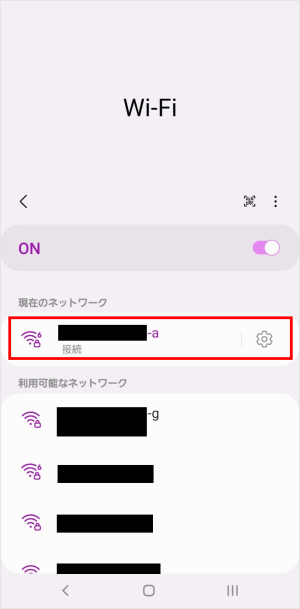
ステップ2 ステップ1 で確認したSSIDをタップします。
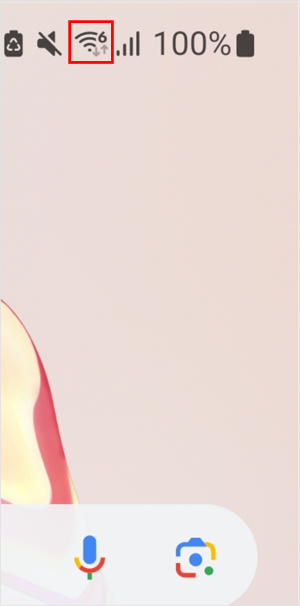
ステップ3 画面上に扇型のマークが出ていれば、Wi-Fi接続完了です。
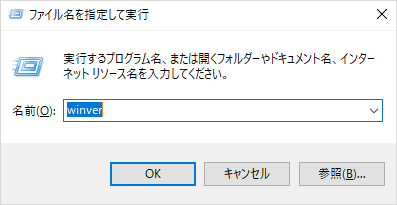
ステップ1 「 Windowsキー + R 」ボタンを押す > 「ファイル名を指定して実行」の名前に「winver」と入力 > 「OK」をクリックします。
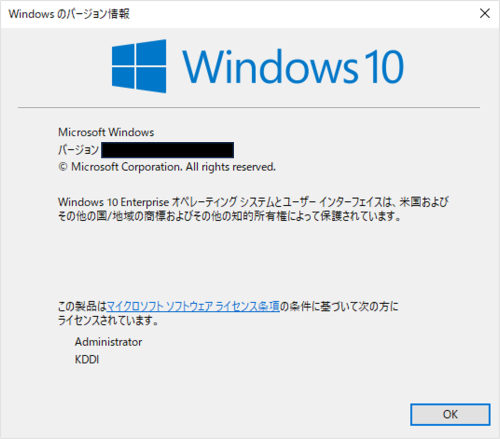
ステップ2 Windowsバージョン情報が表示されます。
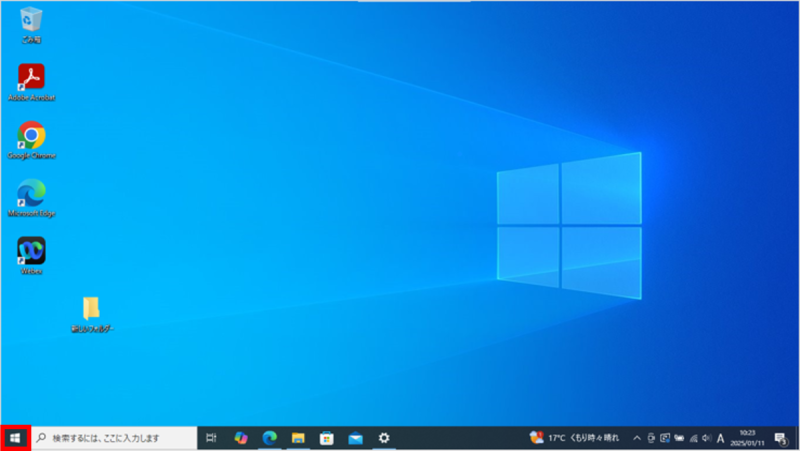
ステップ1 「Windowsキー」をクリックします。
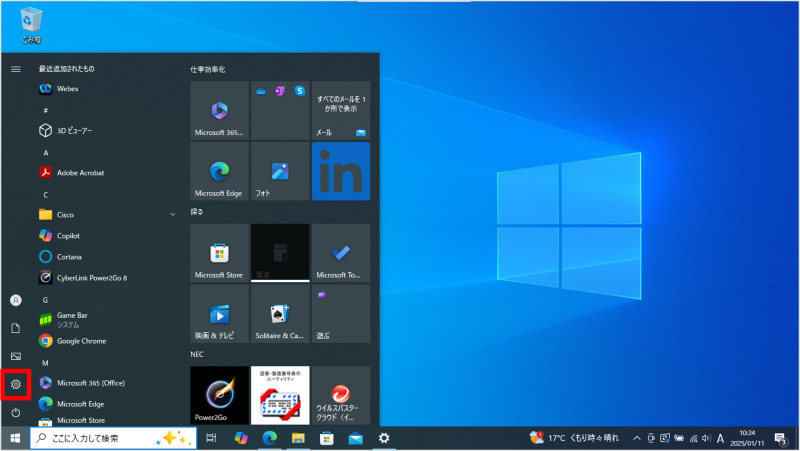
ステップ2 「設定」をクリックします。
ステップ3 「ネットワークとインターネット」をクリックします。
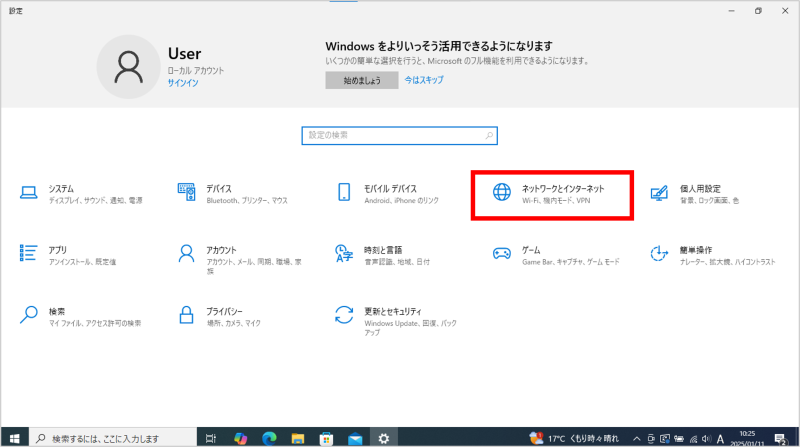
ステップ4 「Wi-Fi」をクリックします。
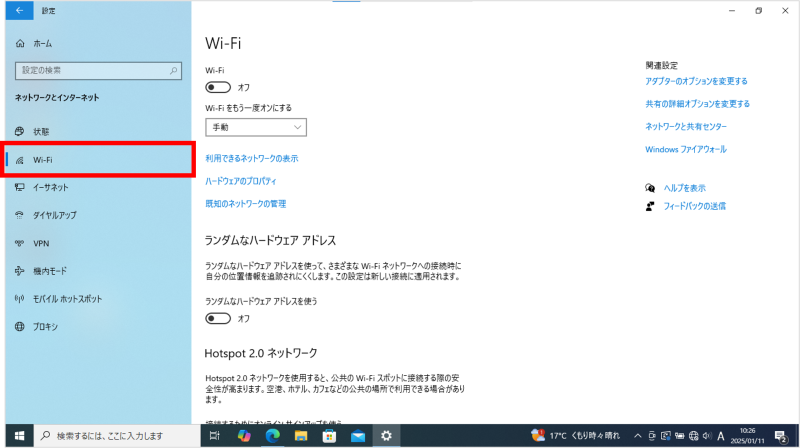
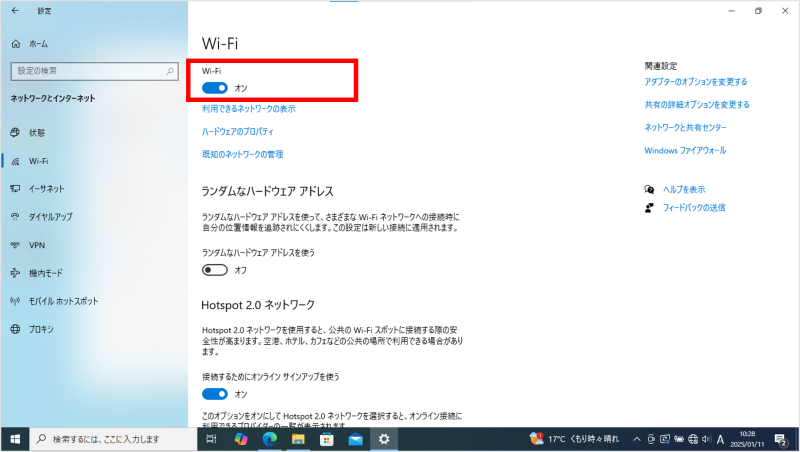
ステップ5 「Wi-Fi」を「ON」にします。
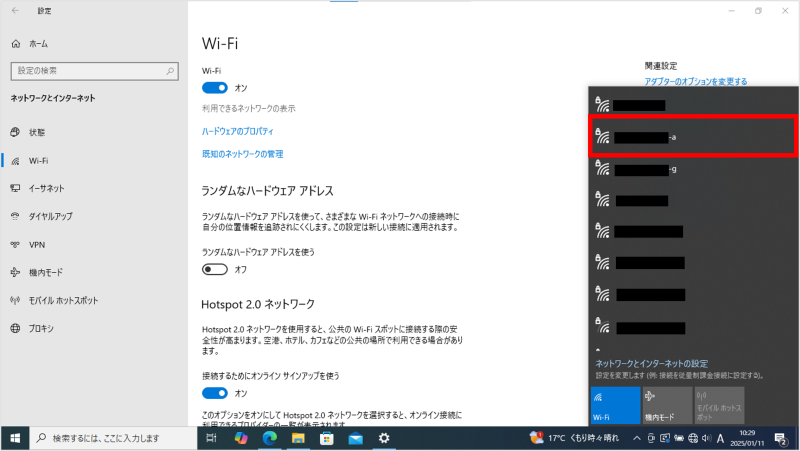
ステップ6 希望のWi-Fiを選択しクリックします。
ホームゲートウェイ(HGW)側面もしくは底面のラベルに記載されているSSIDをご確認いただき、画面に表示された同じSSIDをタップします。
ステップ7 パスワードを入力し、「次へ」を押します。
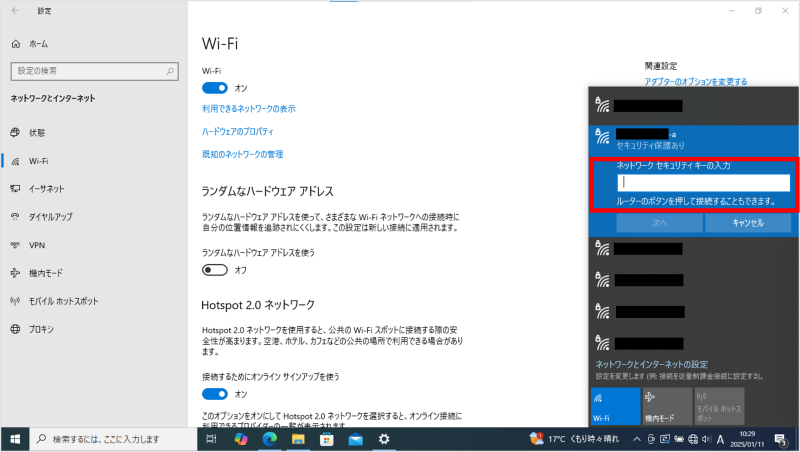
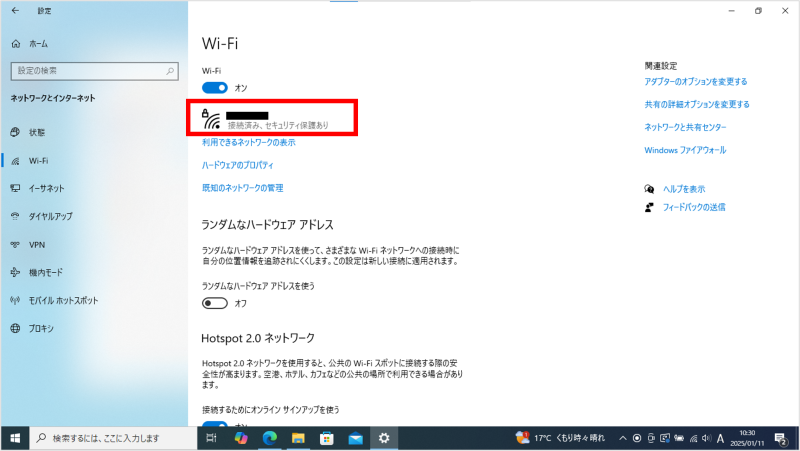
ステップ8 「接続済み」になっていれば、Wi-Fi接続完了です。
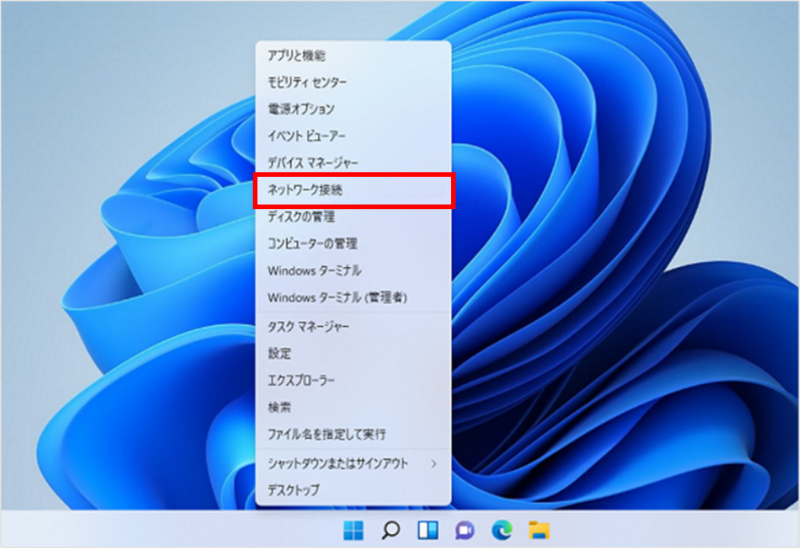
ステップ1 「Windowsキー + X」を同時押し、または スタートボタンを右クリック > 「ネットワーク接続」をクリック
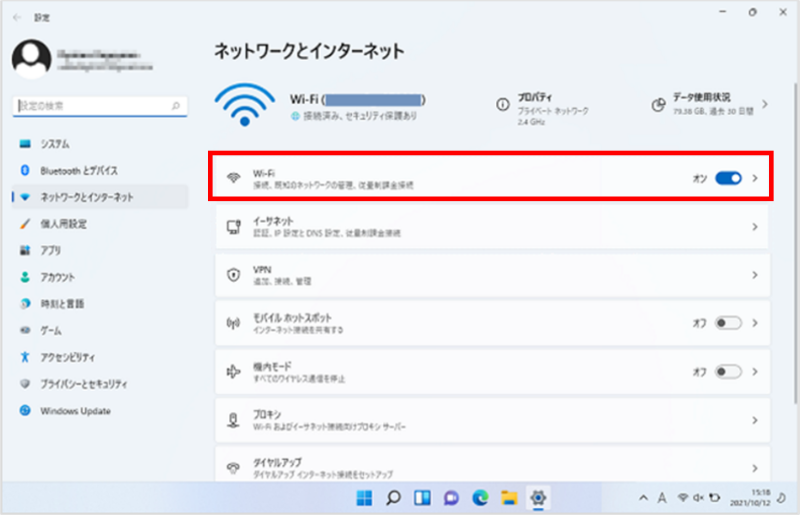
ステップ2 「ネットワークとインターネット」画面で無線の場合は「Wi-Fi」をクリック
ステップ3 「ハードウェアのプロパティ」をクリック
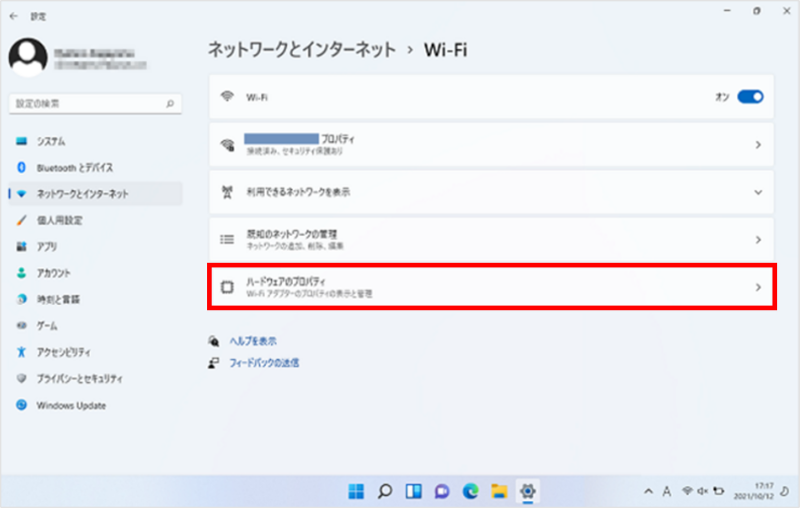
ステップ4 プロパティ画面内「IP割り当て」項目の右の「編集」をクリック
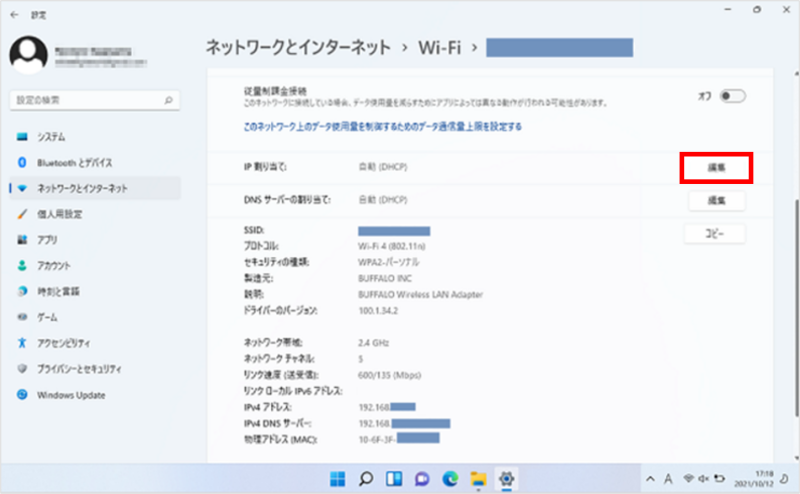
ステップ5 IP/DNSの設定状況を確認し設定・変更後に「保存」をクリック
- 設定・変更 を「保存」できた方は、ステップ6 へ
- IP/DNSが自動取得になっている場合は、コチラ をご確認ください。
- IP/DNSが固定されている場合は、コチラ をご確認ください。
- IP/DNSをDHCP(自動取得)に戻す場合は、コチラ をご確認ください。
IP/DNSが自動取得になっている場合
設定のポイント
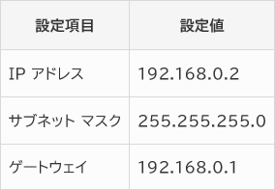
- 固定するIPアドレスはモデム管理画面IPにより異なります。
IPアドレス指定例)
ルーター管理画面IPが192.168.0.1の場合 → 192.168.0.2
ルーター管理画面IPが192.168.1.1の場合 → 192.168.1.2 - 固定するゲートウェイはモデム管理画面IPアドレスと同じIPアドレスを指定します。
ゲートウェイ指定例)
ルーター管理画面IPが192.168.0.1の場合 → 192.168.0.1
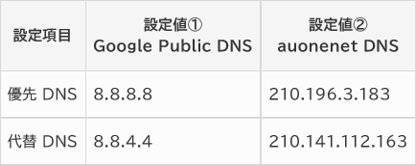
ルーター管理画面IPが192.168.1.1の場合 → 192.168.1.1 - DNSサーバアドレスは、au one netホームページのお客様送付物上のアドレスと同じIPアドレスを固定します。
手順
「ネットワークIP設定の編集」のプルダウンで「手動」を選択
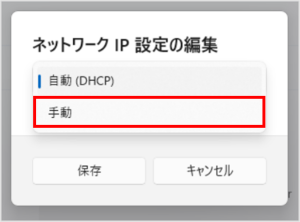
「IPv4」を「オン」に変更、設定値を入力し改善するか確認
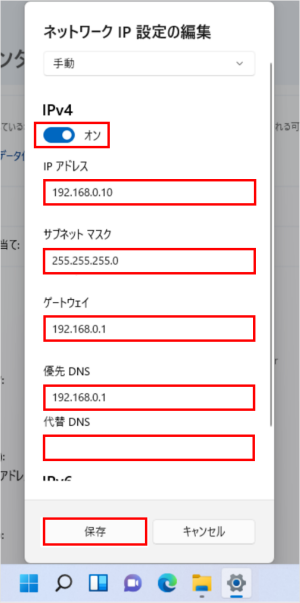
◎IPv4:オン
IP/DNSが固定されている場合
ポイント
- IP/DNSが固定されている場合は、会社などの特定のネットワーク用に設定されている可能性が高いです。
※KDDIの設定値に変更すると元のネットワークに接続不可となります。 - すでに正しい設定値で固定されていた場合は、自動取得に変更することで改善される場合がございます。
手順
「ネットワークIP設定の編集」のプルダウンで「手動」を選択
「IPv4」を「オン」に変更、設定値を入力し改善するか確認
◎IPv4:オン
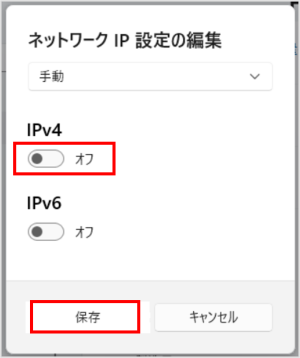
IP/DNSをDHCP(自動取得)に戻す場合
手順
「IPv4」を「オフ」に変更し「保存」をクリック
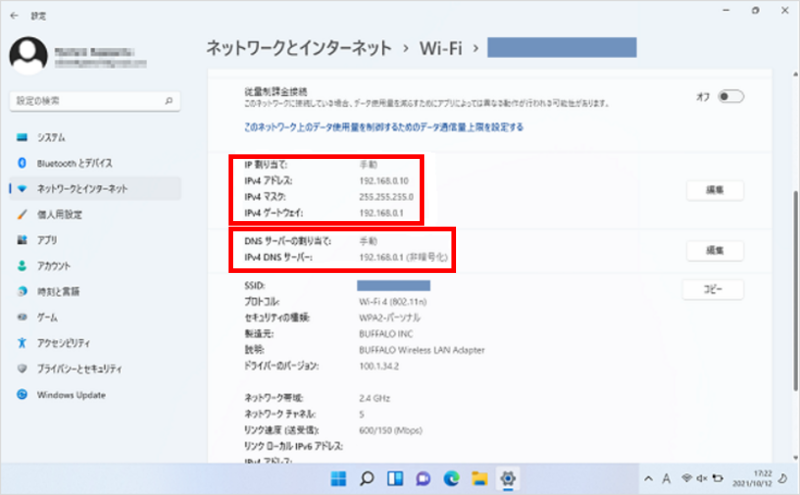
ステップ6 プロパティ画面で設定値に変更されたことを確認し完了です。
関連ページ
- Aterm Support Information(エーターム・サポート・インフォメーション)
ホームゲートウェイ(HGW)のランプ詳細については、機器に同梱されている「お使いになる前に」の冊子、またはNECホームページ(*)より、ご自宅に設置されています宅内機器の名称を確認いただきご利用ください。
*「ホームゲートウェイ」よりご自身がお持ちの製品を選択>左上メニューの「▶各部名称」項目に記載されています。 - レンタル高速無線LAN
- 接続・設定
ご注意事項
- 掲載内容は2026年9月8日時点の情報です。