※2026年9月1日よりメールサービス(Webメール含む)/ホームページサービスの新規受付は終了しました。詳細はこちら
auひかり ちゅら専用サイト「ユーザーコントロールパネル」操作方法
STEP 1 My au ログイントップページ > 「My au」をクリック
My au にログインする際の操作方法については、こちら(https://okinawa-cellular.jp/personal/hikari/faq/28791)をご参考ください。
※auひかり ちゅら ご契約の au ID よりログインをお願いします。
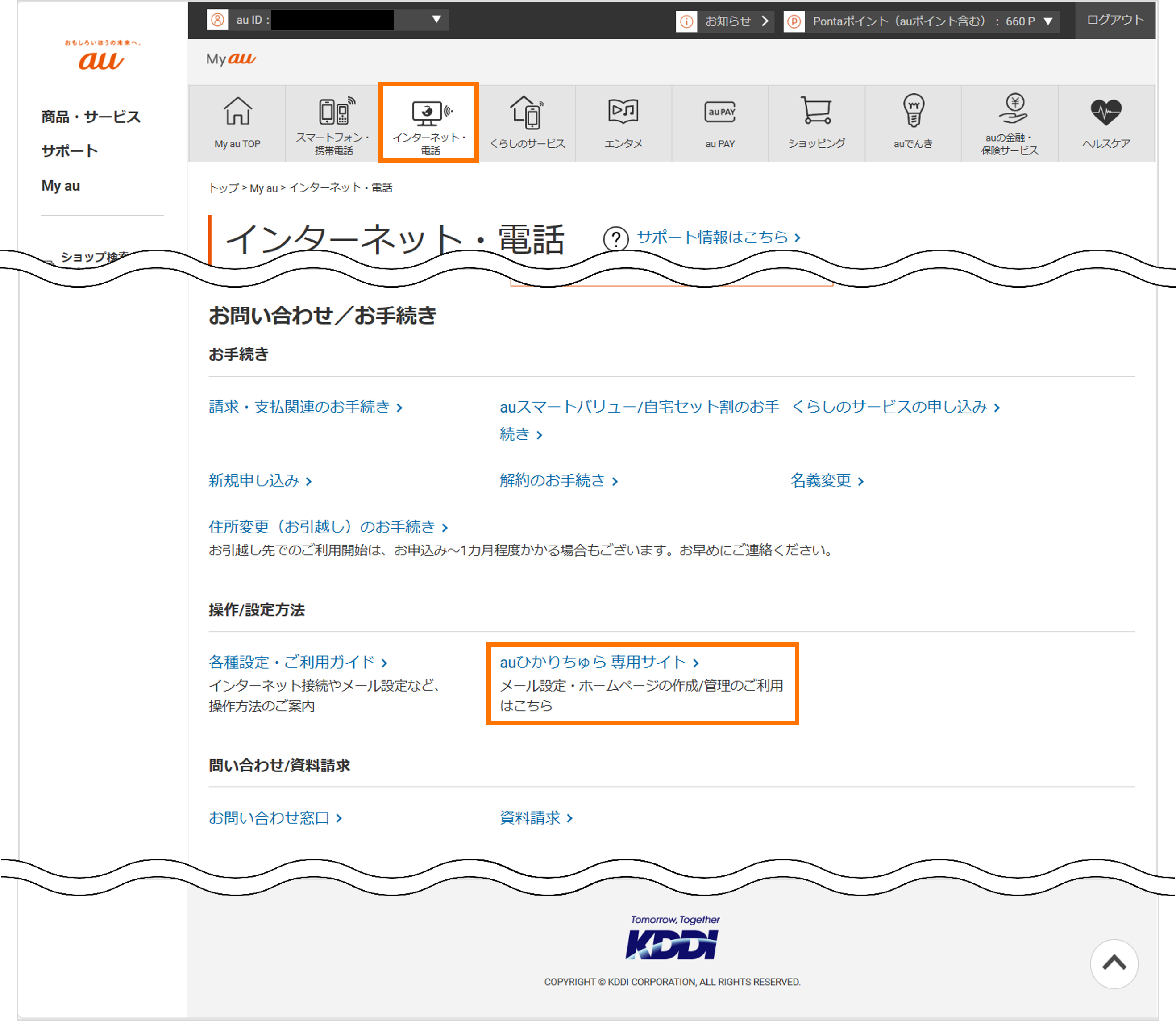
STEP 2 「インターネット・電話」から「auひかりちゅら 専用サイト」をクリック
auひかり ちゅら「ユーザーコントロールパネル」について
左の各メニューより、お客さまの基本情報、メール、ホームページなどの設定や確認、変更が行えます。
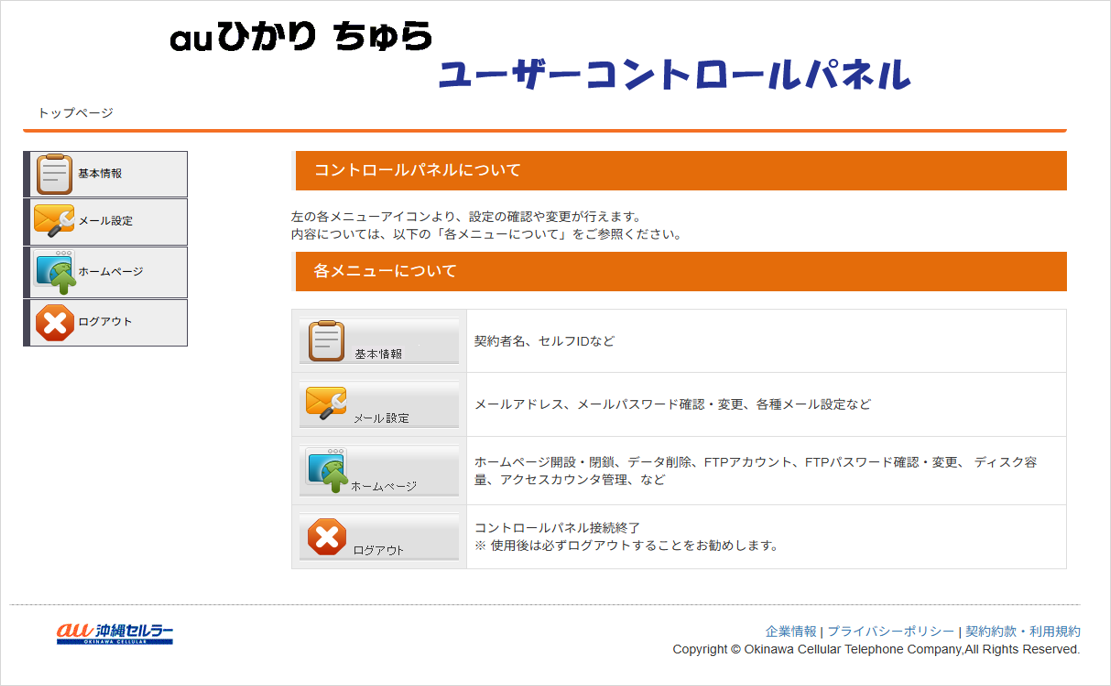
- 基本情報:契約者名、セルフIDなど
- メール設定:メールアドレス、メールパスワード確認・変更、各種メール設定など
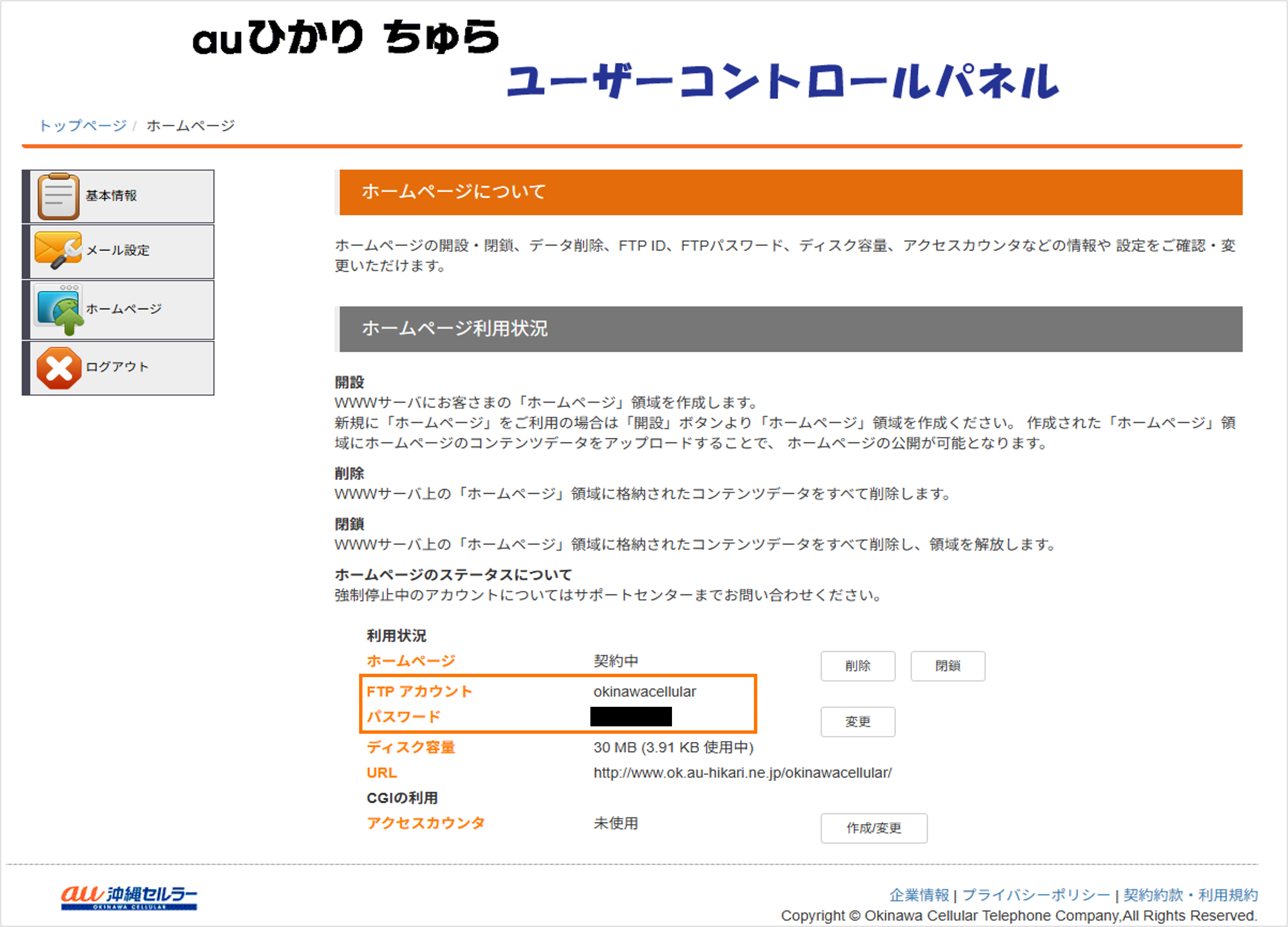
- ホームページ:ホームページ開設・閉鎖、データ削除、FTPアカウント、FTPパスワード確認・変更、ディスク容量、アクセスカウンタ管理、など
→ ホームページのFTPアカウントやパスワードをお忘れの方は、STEP 4 へお進みください。
→ ホームページの閉鎖方法については、STEP 5 へお進みください。 - ログアウト:コントロールパネル接続終了
※使用後は、必ずログアウトすることをおススメします。
ユーザーコントロールパネル・ログイン方法は以上になります。
STEP 4 メニューより「ホームページ」をクリックし、FTPアカウントとパスワードを確認する
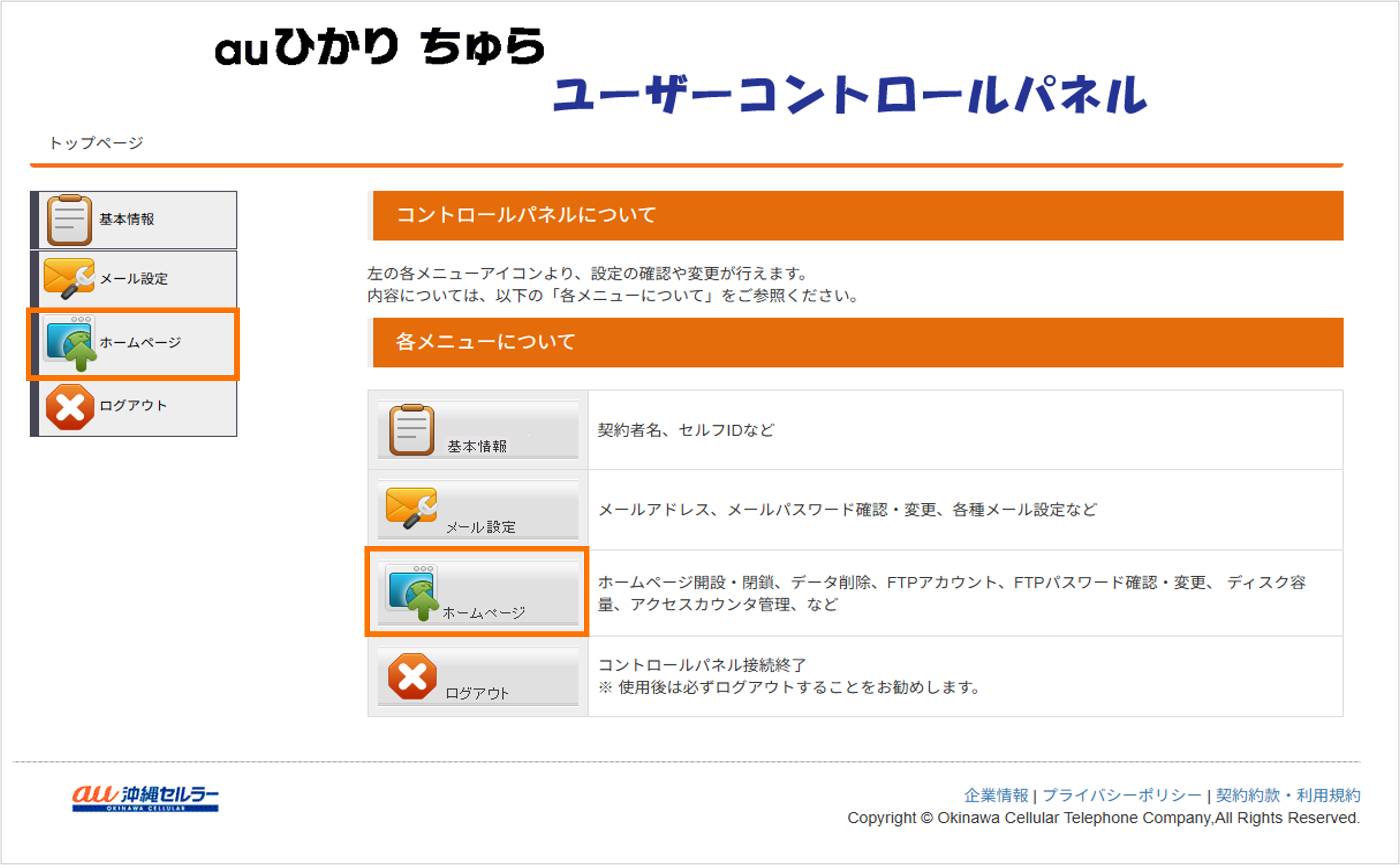
ユーザーコントロール内の「ホームページ」を押下
「FTPアカウント」「パスワード」を確認
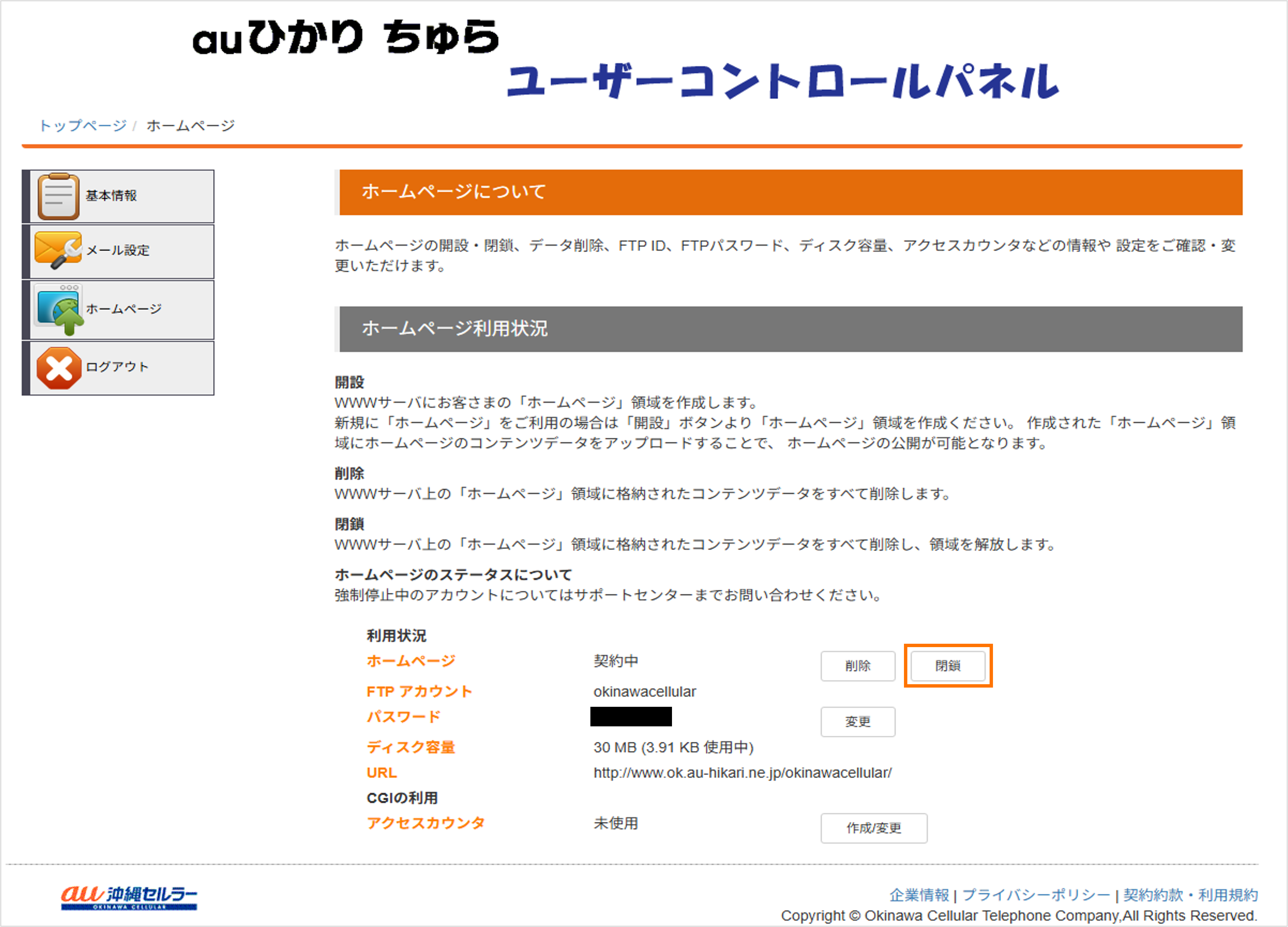
STEP 5 メニューより「ホームページ」をクリックし、ホームページを閉鎖する
ユーザーコントロール内の「ホームページ」を押下
「閉鎖」をクリック
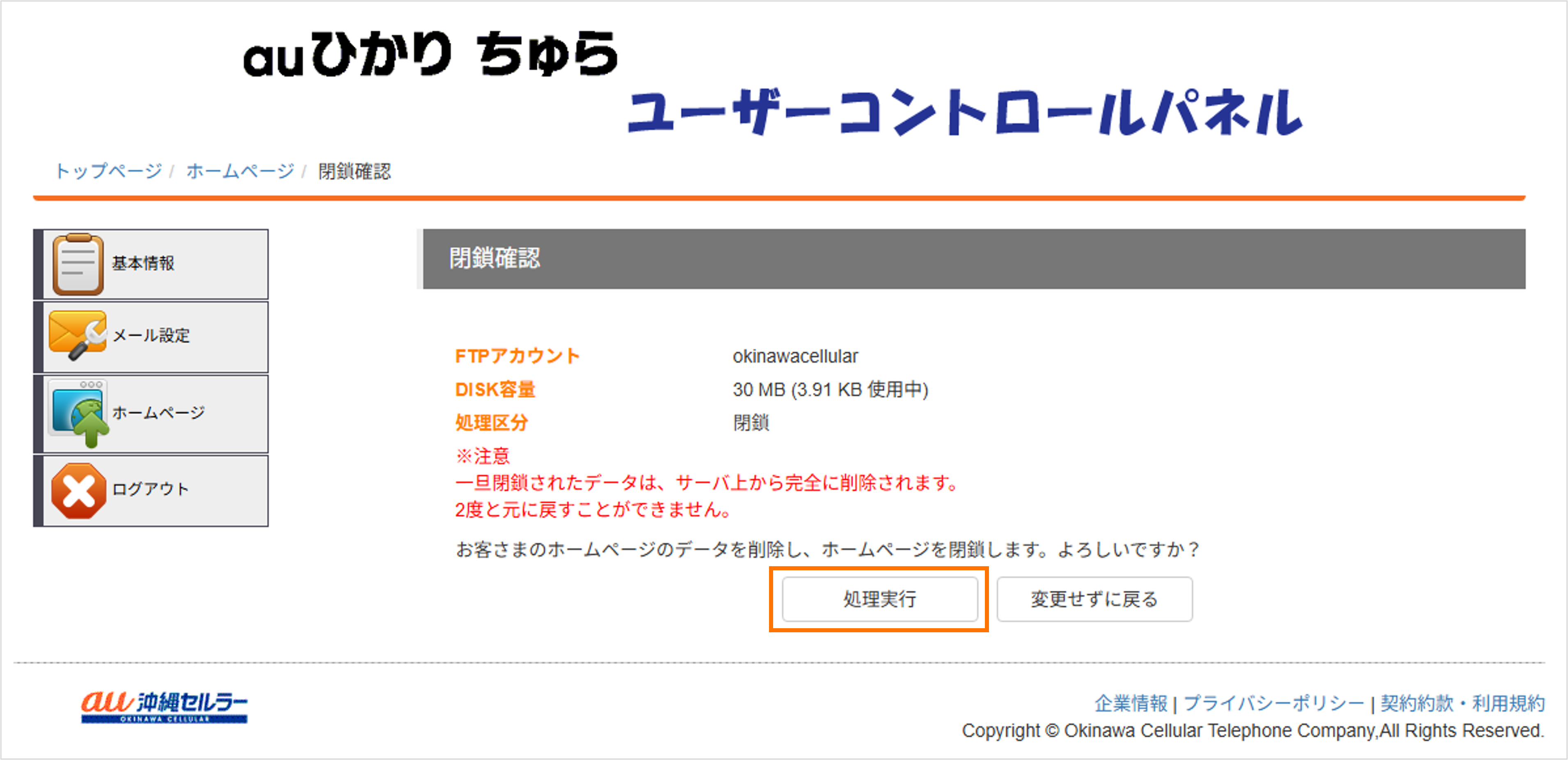
注意事項を確認の上「処理実行」を押下
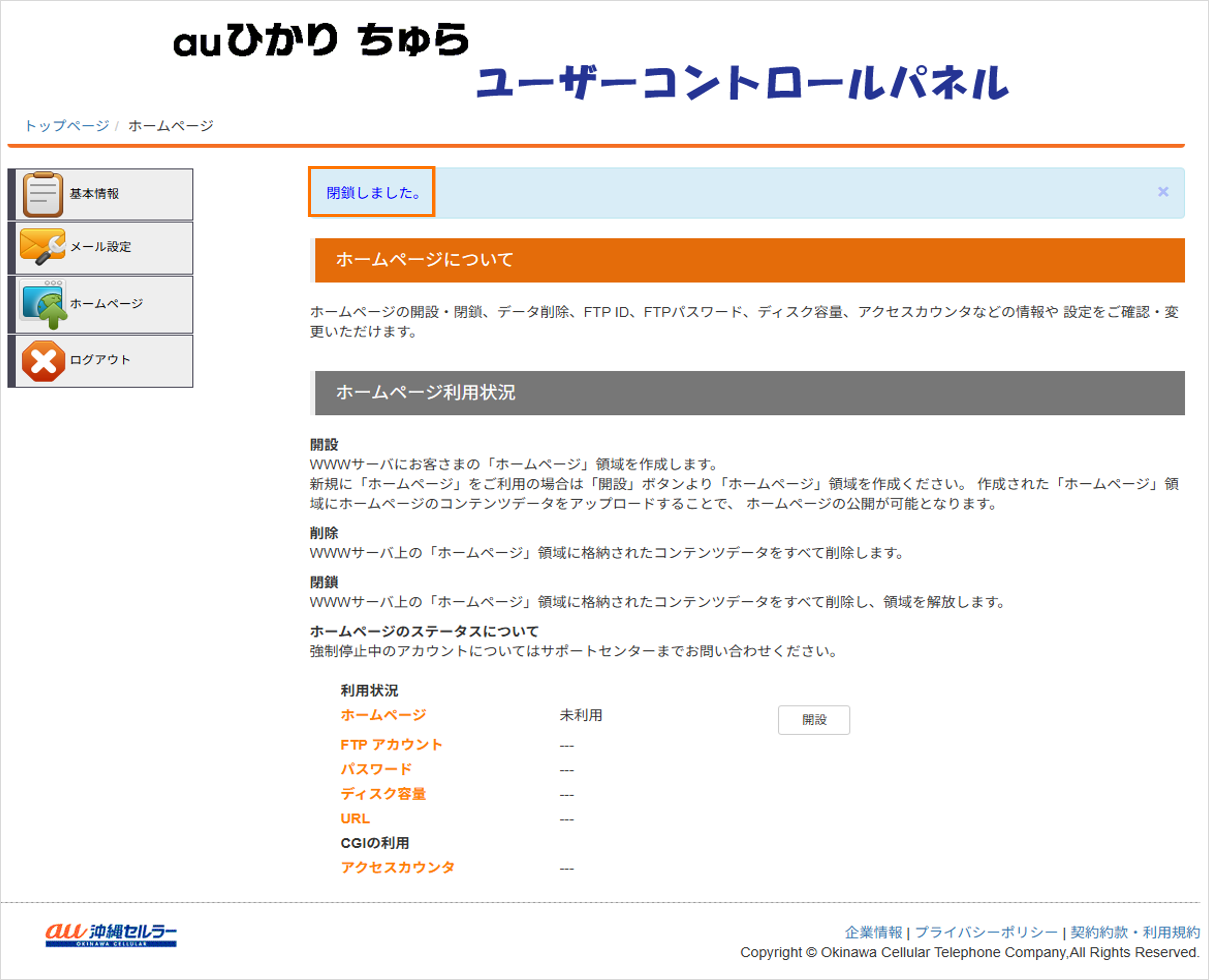
ホームページの閉鎖完了
ご注意事項
- 掲載内容は2026年7月29日時点の情報です。