【auひかり ちゅら】インターネット・電話が繋がらない

インターネット・電話が繋がらない理由として配線の接続方法に問題がある可能性が高いです。接続不可の対処方法をご案内いたします。

確認するポイント

  • 停電中はインターネットをご利用いただけません。停電復旧後に再度ご確認ください。
  • インターネットがご利用いただけない場合は、電源OFF/ONが有効です。 一旦電源をOFF(コンセントを抜いた状態)にし、1分後に再度電源をONにしてみてください。 改善しない場合は、初期化をお試しください。
  • ランプ状況の確認

よく見られる症状

  • 台風や豪雨など悪天候の後にインターネットが繫がらなくなった
  • 落雷で停電した後にインターネット接続ができなくなった
  • 停電から復旧したがインターネットが繫がらない
  • 電話が繋がらないまたは繋がらなくなった

主な要因と対処法

以下、対処方法をご案内します。ご自宅に設置されました宅内機器「ホームゲートウェイ(HGW)やONU(光回線終端装置)」よりご確認ください。

機器接続ガイド

最初にこちらをご確認ください。

  • 宅内機器(配線)と電源を確認しましょう!
    ホームゲートウェイ(HGW)やONU(光回線終端装置)の電源が入っていないとインターネットに接続できません。機器の電源プラグが抜け、緩みがないかなど確認しましょう!
  • 下記手順で、宅内機器の電源(OFF/ON)をお試しください。
    機器の電源を入れ直すことで、一時的な不具合が解消されることがあります。
  1. ホームゲートウェイ(HGW)やONU(光回線終端装置)それぞれに電源コンセントがあります。どちらもACアダプタをコンセントから抜いて、電源をOFFにします。
    (HGWにはONU一体型もございます。その場合はHGWの電源コンセントを抜き差しします。)
  2. 1分ほど待ってから、どちらの電源コンセントも挿しなおして、電源をONにします。
    ご自身のWi-Fiルーターをご利用の場合は、電源コンセントを抜いた後にホームゲートウェイ(HGW)→ご自身のWi-Fiルーター(ご利用の場合)の順に差し込んでください。
  3. ホームゲートウェイ(HGW)やONU(光回線終端装置)が再起動してランプ状態が落ち着いたら接続を確認します。接続が安定し、通信が可能になるまで数分かかる場合があります。電源のOFF/ONをお試しいただいたあと、暫くお待ちいただきインターネットに接続できるかご確認ください。

上記お試しいただいても解消されない場合は、初期化をお試しください。

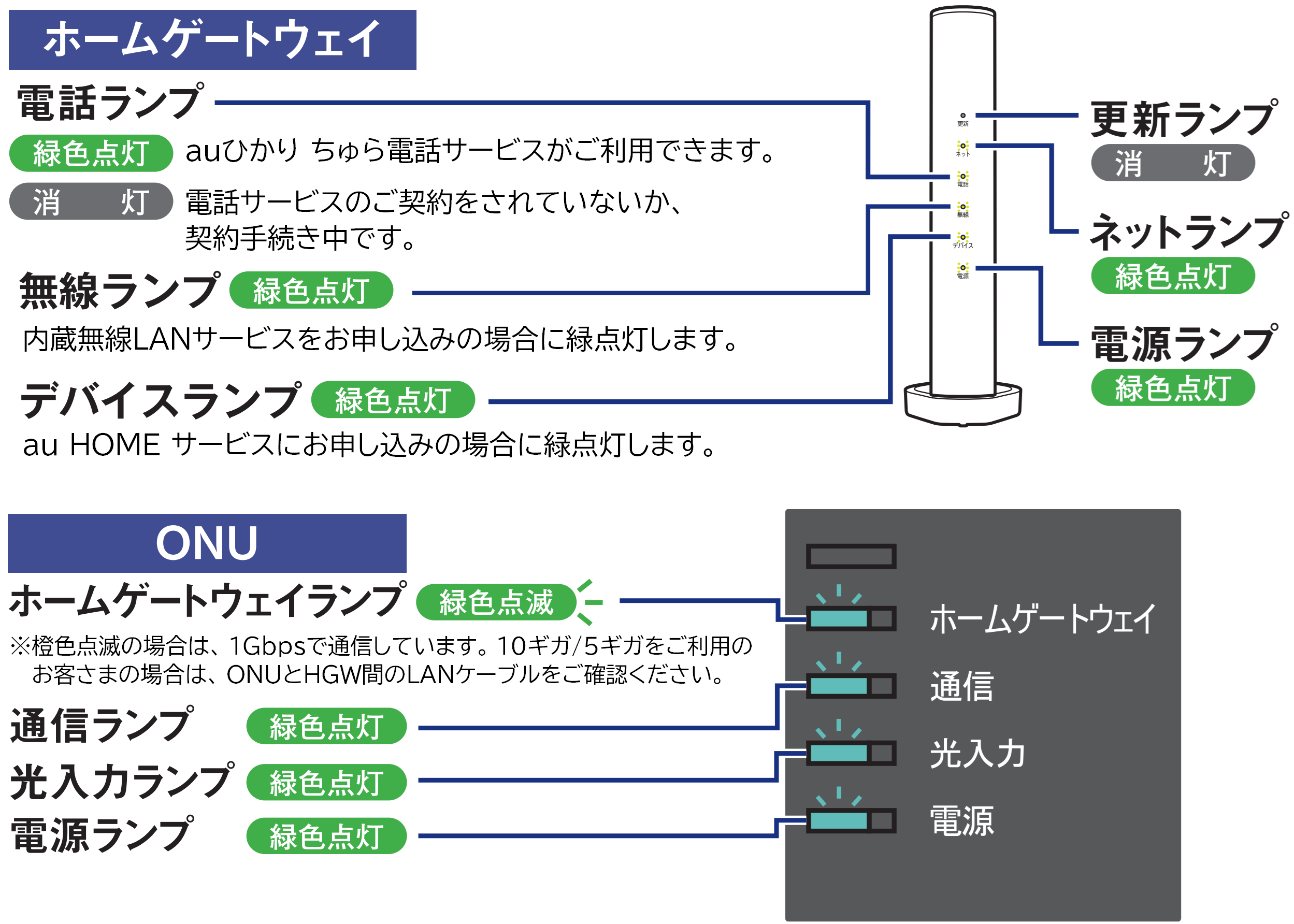
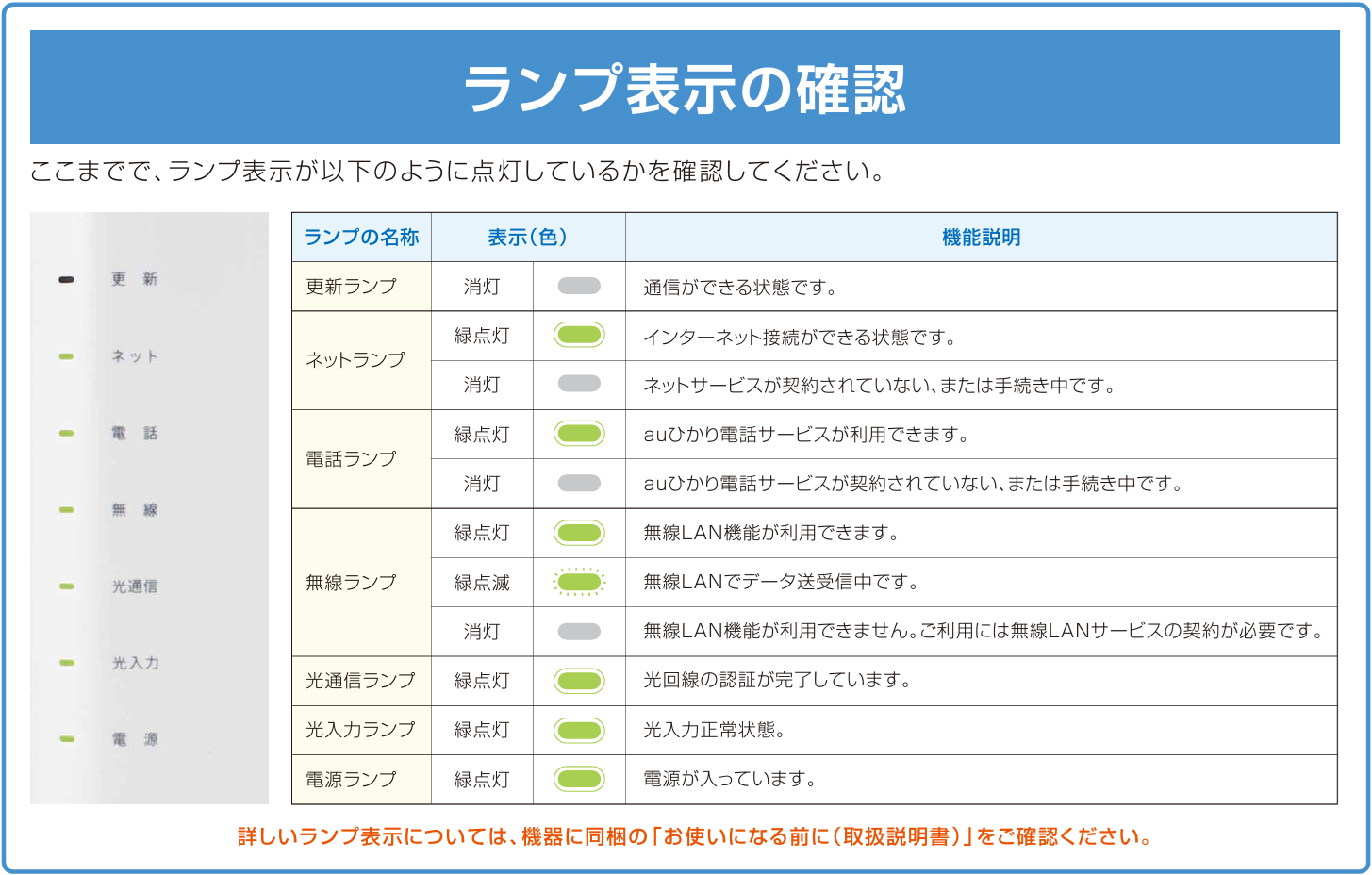
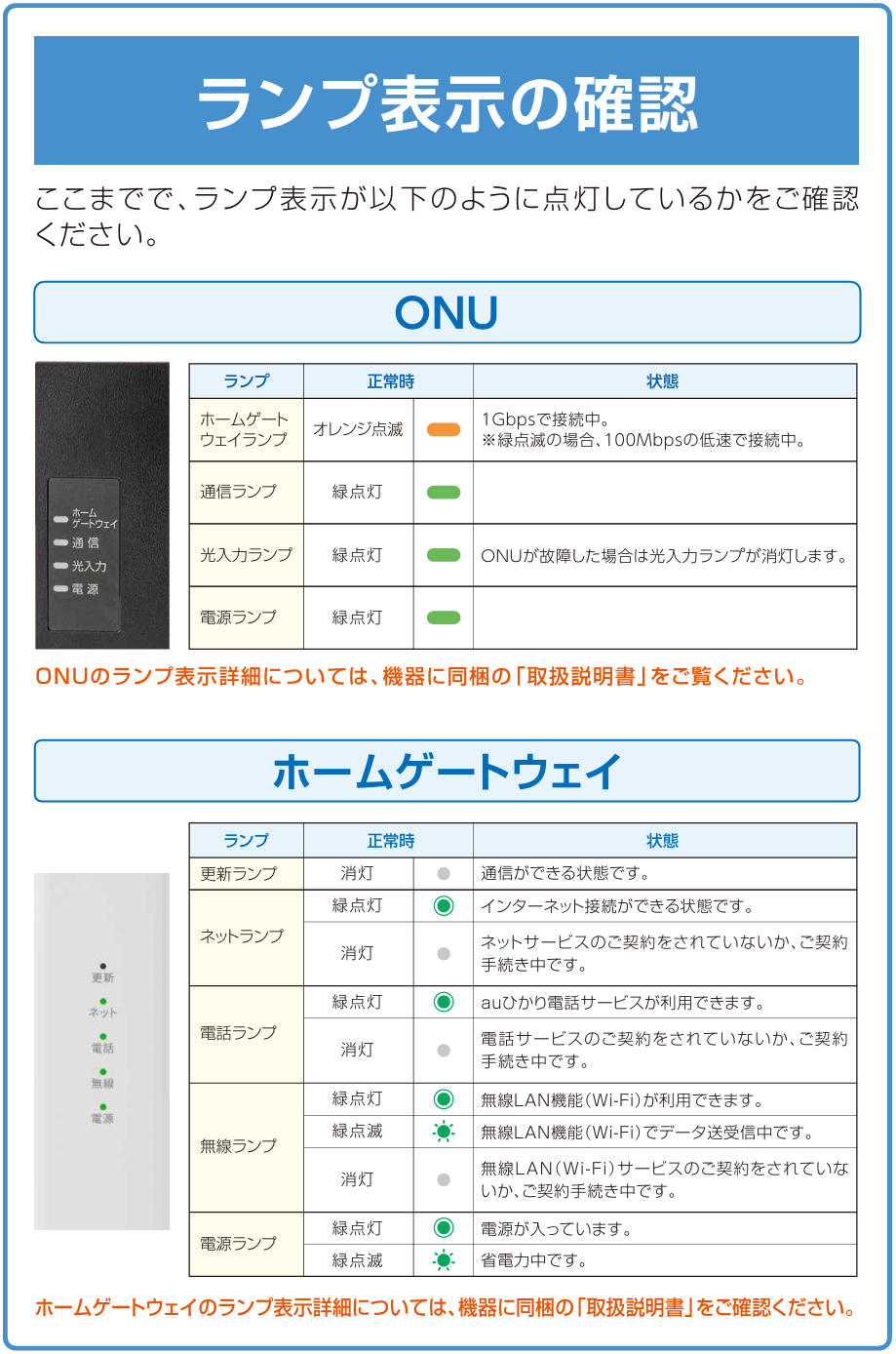
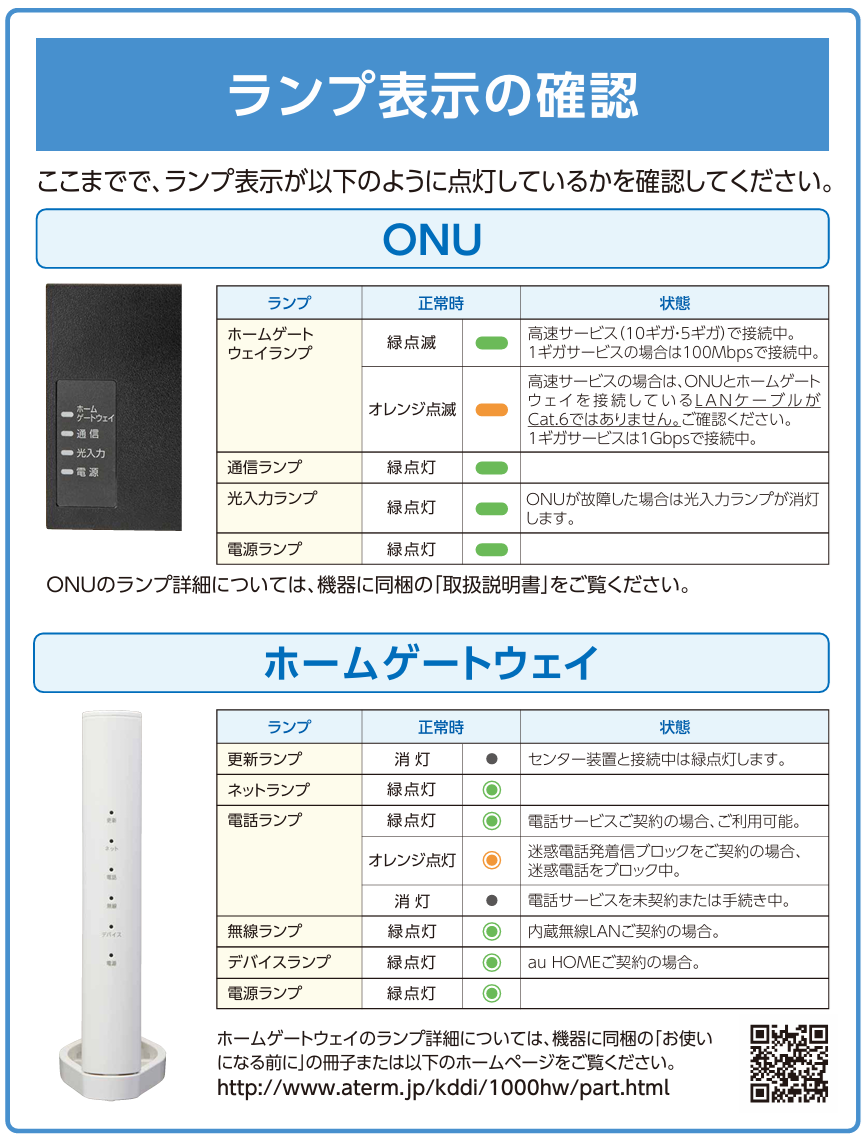
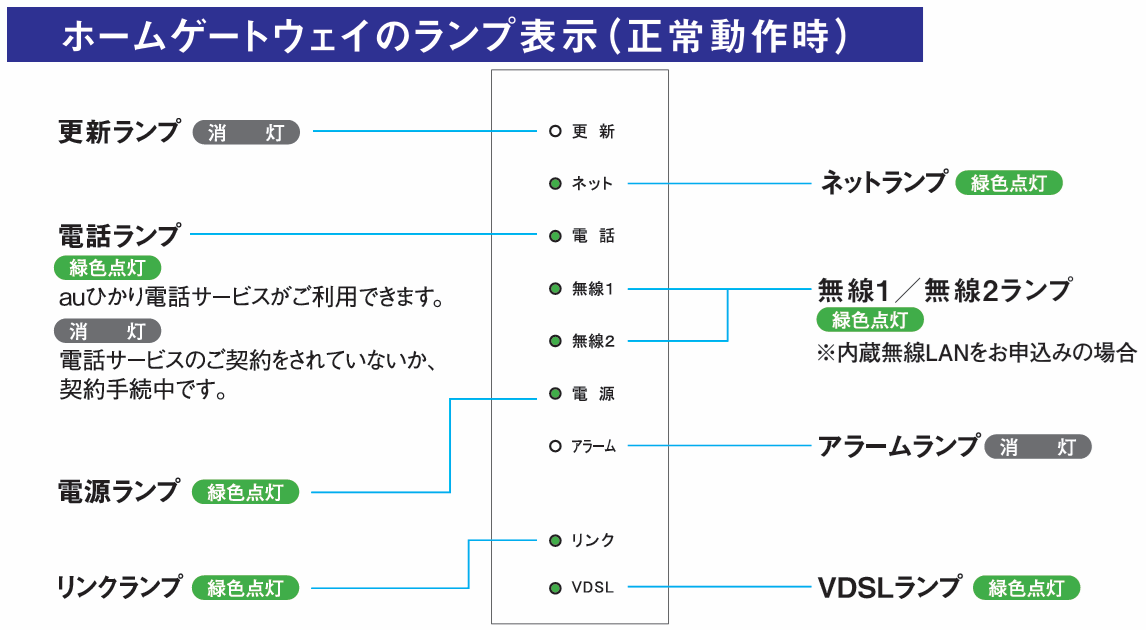
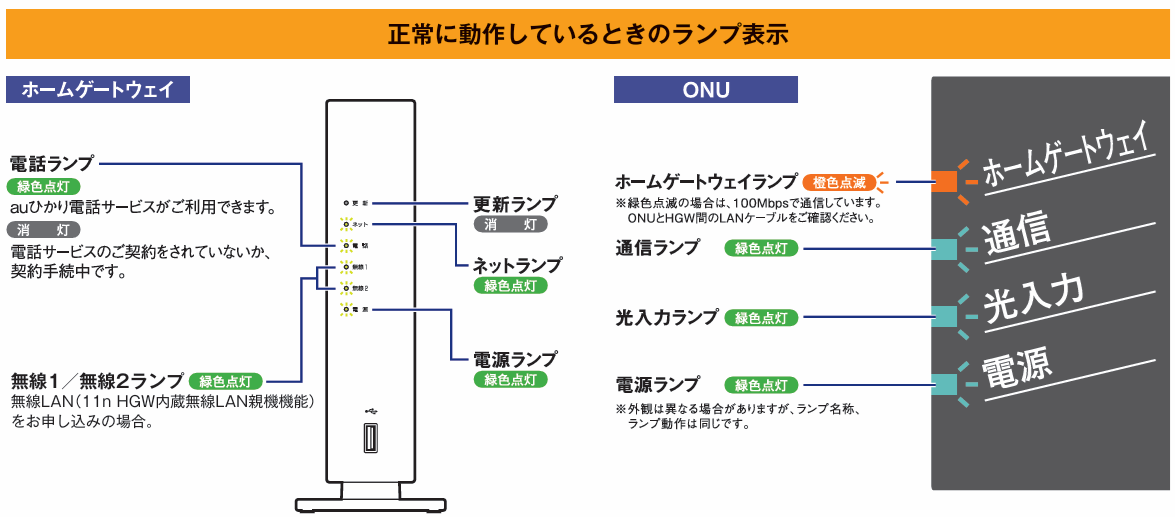
宅内機器ホームゲートウェイ(HGW)、ONU(光回線終端装置)のランプを確認します。

  • ホームゲートウェイのランプ詳細については、機器に同梱の「お使いになる前に」の冊子またはNECホームページより、ご自宅に設置されています宅内機器の名称を確認いただきご利用ください。
    Aterm Support Information(エーターム・サポート・インフォメーション)
    ※ランプ表示は、該当の機器名を選択 > 「各部名称」項目に記載されています。
  • ホームゲートウェイ」「通信」「光入力」「電源
    一度全ランプが点灯した後に消灯します。正常な状態に戻るまで2分程度かかります。
    ※ONUのランプ詳細については、機器に同梱の「取扱説明書」または「ご利用ガイド」でもご確認いただけます。

ランプ表示確認箇所

それぞれの機器正面にランプがございます。ランプの色や光り方で動作状況をご確認いただけます。

例)ホームゲートウェイ(HGW)「BL1000HW」/ONU

ONU_ホームゲートウェイ_正常に動作しているときのランプ表示イメージ

再起動・初期化する

ネットランプが赤点灯・消灯しているならホームゲートウェイ(HGW)の再起動/初期化が有効です。

ホームゲートウェイ(HGW)機器のランプ状態を確認

ランプ表示はホームゲートウェイ(HGW)機器の各タイプにより異なります。

▼「BL3000HW」ホームゲートウェイ(HGW)の場合

BL3000HWランプ表示の確認

▼「BL1500HW」ONU(光回線終端装置)/ホームゲートウェイ(HGW)の場合
BL1500HWランプ表示の確認

▼「BL1000HW」ONU(光回線終端装置)/ホームゲートウェイ(HGW)の場合
BL1000HWランプ表示の確認

▼「BL902HW」ホームゲートウェイ(HGW)の場合
BL902HWランプ表示の確認

▼「BL900HW」ONU(光回線終端装置)/ホームゲートウェイ(HGW)の場合
BL900HWランプ表示の確認

  • 停電時および、本商品の電源が切れている場合には、電話サービスをご利用になれません。
    また、電話サービスによる通話中に停電または本商品の電源が切れると、通話が切断されます。
  • 電話サービスをご使用前には、必ず本商品の電源が入っていて、本商品の電話ランプが緑点灯していることを確認してください。電話ランプが赤点灯している場合は、電話サービスが使えません。

    電話

    ランプ

    状態説明
    緑点灯 auひかり電話サービスが利用できます。
    赤点灯 auひかり電話サービスが利用できません。
    消灯

    auひかり電話サービスが契約されていません。
    または手続き中です。

  • 電話機ポートには、電話機のブランチ接続はできません。
  • ご使用の電話機のACR/LCR機能(電話会社自動選択機能)が動作している場合、電話サービスから発信できない場合があります。ACR/LCR機能はOFFにしてご利用ください。(設定方法などはお使いの電話機の取扱説明書などをご確認ください。)
  • 電話サービスまたは加入電話を切ってから再び電話をかける場合には、必ず1秒以上受話器を戻したあとで、かけてください。
  • 本商品の電源を入れた際または切った際に着信があると、着信が切れる場合があります。
  • 本商品に接続する電話機は、端末審査協会適合マークがついているものをご使用ください。ただし、ホームテレホンの電話機やデジタル電話機などには接続できません。
  • 通信回線の特性について、本商品をクイック設定Webで設定中は、電話サービスの通話品質が劣化したり、ファクス通信が困難な場合や通信が切断される場合があります。
パソコン(ネット)が使えません
  • パソコンの再起動をしてみましょう!一時的な不具合が解消される場合があります。
電話が使えません 電話が着信できない
  • 発信番号表示に対応していない電話機をお使いで、「発信番号表示」をお申し込みではないですか?
  • 「発信番号表示」の設定が「番号を通知しない(初期設定)」になっていませんか?
    「通知しない」設定の場合、着信側で非通知拒否設定をしていると着信しません。
    設定の変更は My au または、auひかり ちゅら お客さまセンターへご連絡ください。
親機は使えるのに子機が使えない
  • 電話機メーカーなどにお問合せください。
その他
  • 相手先の電話番号が間違っていませんか?
  • FAXの紙が切れていませんか?


上記お試しいただいても改善されない場合は、auひかり ちゅら お客さまセンターまでご連絡ください。

台風時にお問い合わせただく際のお願い

  • 台風の影響で『auひかり ちゅら』をご利用できないという申告が多く寄せられております。 その多くが停電の影響によるものです。停電が復旧してもサービスがご利用できない場合は、 上記内容をご確認いただくことで、改善する可能性がございます。 
  • 台風の影響により窓口が込み合っている場合がございます。お問い合わせいただく際は、 ランプ状況をご確認のうえ、ご連絡いただきますようお願い申し上げます。

関連ページ


ご注意事項

  • 掲載内容は2026年7月9日時点の情報です。
キーワード検索/カテゴリ検索

カテゴリのみで検索可。キーワード欄は空欄にしてください。